Abtrag und Auftrag gegen die Planung prüfen
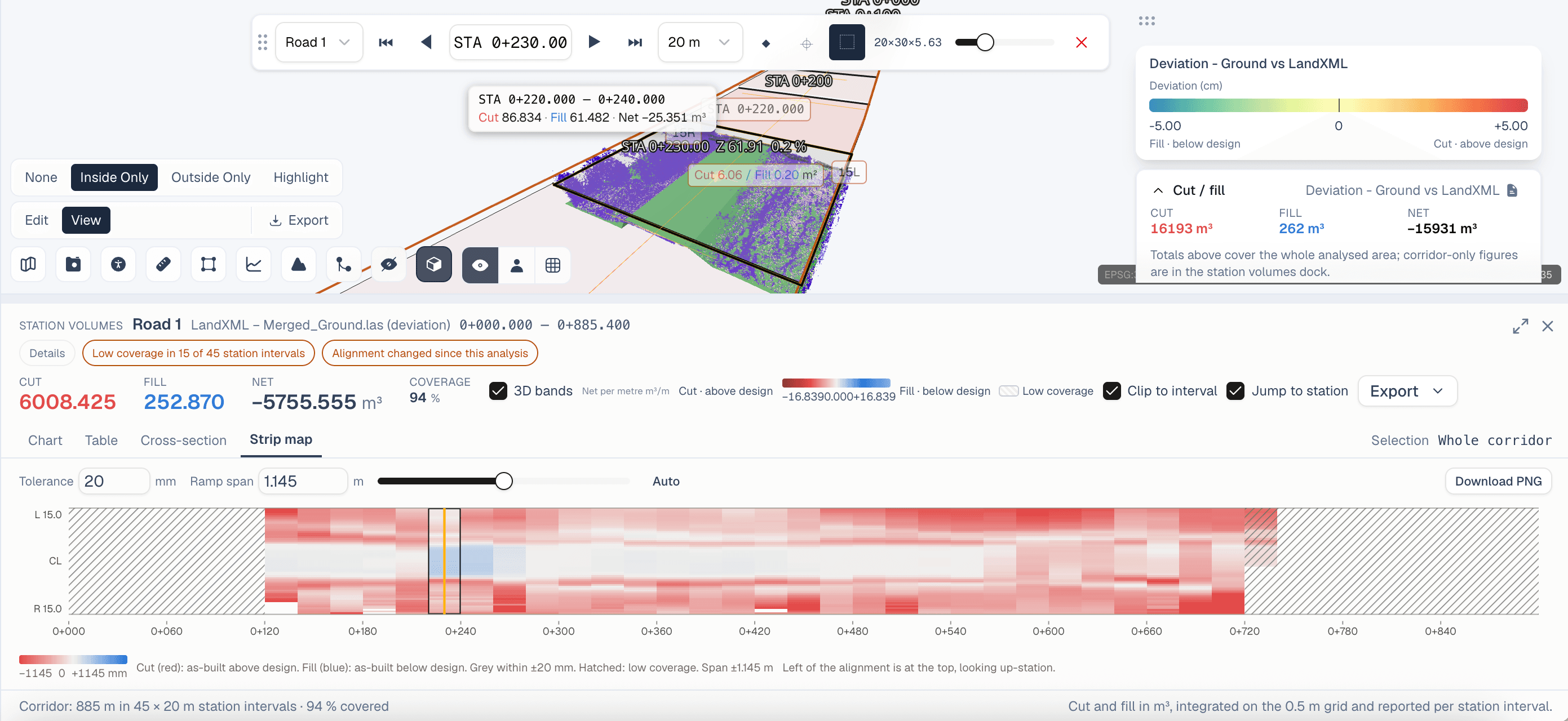
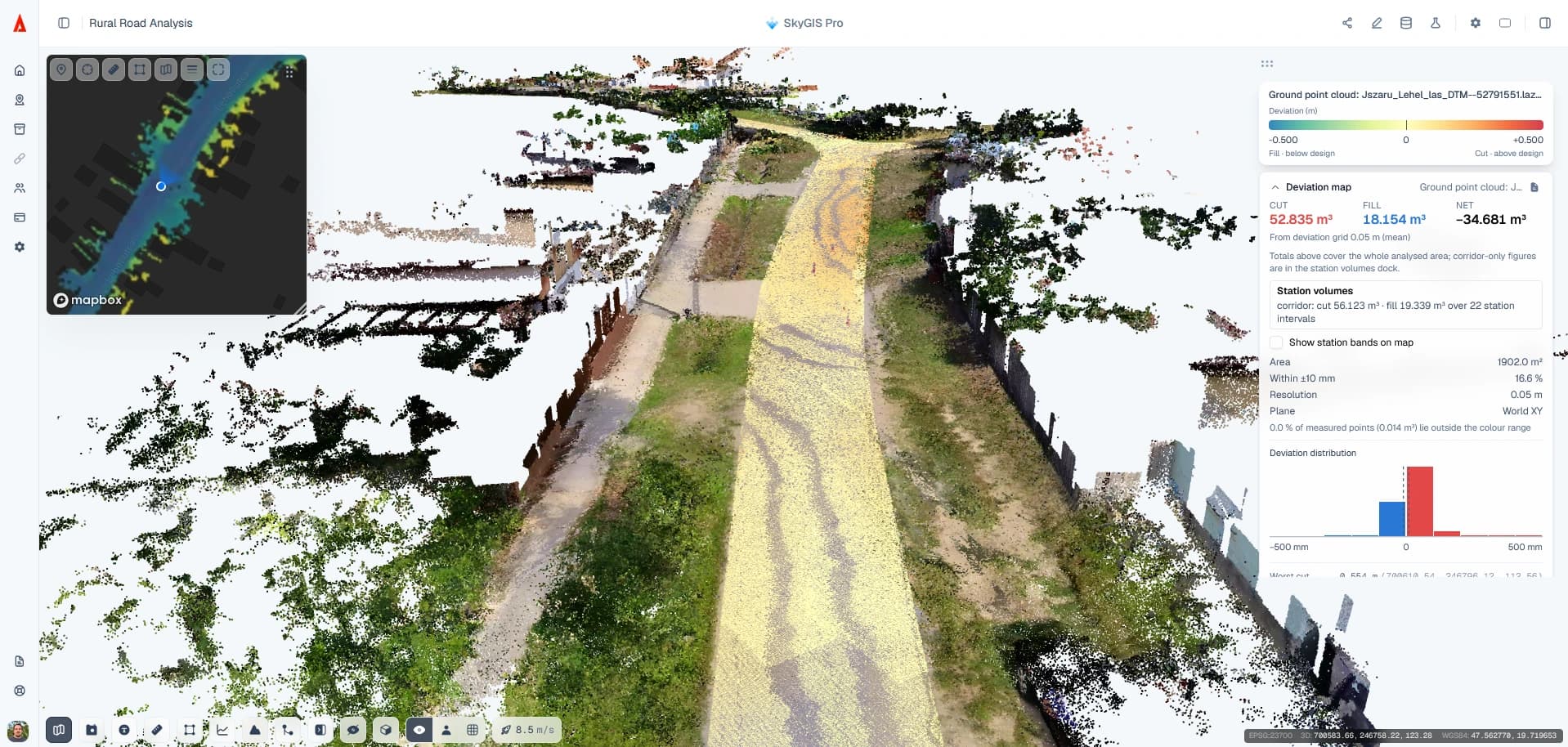
Vergleichen Sie die aktuelle Vermessung mit der Planungsfläche, um Abtrag, Auftrag und Nettovolumen der Baustelle zu erhalten, und teilen Sie das Ergebnis in Stationen entlang der Trasse auf. Jeder Wert führt zurück zu einer 3D-Differenz, einem Querprofil und einer Stationierung. So können Sie prüfen, woher eine Menge stammt, bevor sie in einen Fortschrittsbericht geht.
- Vergleicht
- Punktwolken, LandXML, IFC über LandXML
- Aufschlüsselung
- Je Station, im gewählten Intervall
- Ausgaben
- CSV, PDF-Bericht, DXF-Querprofile und -Oberflächen
Welche Oberflächen Sie vergleichen
Die Oberflächendifferenz arbeitet mit zwei Datensätzen und liefert für jedes dieser Paare Abtrag und Auftrag. Wählen Sie das Paar, das zu Ihrer Frage passt.
Punktwolke gegen LandXML
Die übliche Fortschrittskontrolle: die Vermessung dieser Woche gegen das Planungs-TIN. Klassifizieren Sie vorher den Boden, wenn abgestellte Baumaschinen oder Vegetation im Scan sind.
LandXML gegen LandXML
Zwei Oberflächen, etwa ein Vermessungs-TIN und die Planung oder zwei Planungsstände. Dieses Paar erzeugt zusätzlich ein 3D-Differenzmodell.
Punktwolke gegen Punktwolke
Zwei Vermessungen desselben Geländes, um zu messen, was sich zwischen den Terminen bewegt hat. Beide müssen schon vor dem Hochladen im selben Koordinatensystem liegen.
IFC-Planung
Wenn die Planung nur als IFC-Modell vorliegt, extrahieren Sie zuerst die Oberseiten nach LandXML. Dieselbe Datei kann auch an die Maschinensteuerung gehen.
So werden Abtrag und Auftrag berechnet
Beide Datensätze werden als Höhenoberflächen auf einem gemeinsamen XY-Raster abgetastet, und SkyGIS subtrahiert die untere von der oberen Oberfläche. Positive Differenzen sind Auftrag, negative Differenzen Abtrag. Liegt die Planung oben und die Vermessung darunter, ist Auftrag dort, wo das Gelände noch unter der Planung liegt, und Abtrag dort, wo es darüber liegt.
Die Berechnung läuft über die gesamte Fläche oder innerhalb einer Begrenzung, die Sie aus einer Datei importieren oder über die Daten zeichnen. So grenzen Sie eine einzelne Arbeitszone ab. Die Rasterauflösung verändert das Abtastergebnis, vor allem an Kanten und bei kleinen Objekten. Verwenden Sie für Berechnungen, die Sie vergleichen wollen, deshalb dieselbe Zellengröße.
Erdmassen je Station entlang der Trasse
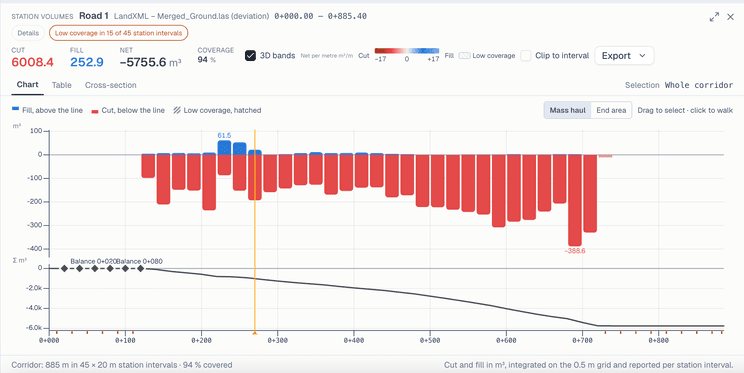
Legen Sie die aktive Trasse mit Bezeichnung und Anfangsstationierung fest. Sie kann aus der LandXML-Datei stammen, aus einer importierten CAD- oder GIS-Linie oder aus einer über der Punktwolke digitalisierten Achse. Wählen Sie ein Intervall, und SkyGIS teilt die Trasse in Stationen auf, jede mit eigenem Abtrag, Auftrag und Querprofil.
Das Säulendiagramm zeigt Abtrag und Auftrag nach Stationierung mit einer kumulierten Linie, markiert die Spitzenwerte und schraffiert Intervalle, in denen die Vermessung die Planungsausdehnung nicht erreicht. Klicken Sie auf eine Station, springt die 3D-Ansicht dorthin und schneidet auf diesen Bereich zu. Die Tabelle lässt sich nach jeder Spalte sortieren und die vollständige Stationsliste als CSV exportieren.
Die kumulierte Nettokurve zeigt, wie sich die Massenbilanz entlang der Strecke entwickelt. Transportwege, Fuhrpark oder Kosten plant sie nicht.
Fortschrittskontrolle vom Upload bis zum Bericht
Planung und Vermessung laden
Legen Sie das Projekt an, stellen Sie das Koordinatensystem ein und laden Sie die LandXML-Planung zusammen mit der neuen Punktwolke hoch.
Nur den Boden behalten
Die Bodenklassifizierung (SMRF oder Cloth-Simulation-Filterung) erzeugt eine reine Bodenpunktwolke. So misst der Vergleich die Erdarbeiten und nicht die Maschinen, die darauf stehen.
Oberflächendifferenz berechnen
Wählen Sie den oberen und den unteren Datensatz, die Rasterauflösung und optional eine Begrenzung. Die Stationsanalyse braucht Trasse, Stationierungsbereich, Intervall sowie die Korridorbreiten links und rechts.
Querprofile prüfen
Alignment Walk springt zu jeder Stationierung, fragt Punkthöhen ab und schneidet dort Punktwolke und Planung zu. In der Profilansicht sind Abtrag und Auftrag in jedem Querprofil farblich gekennzeichnet.
Berichten und ablegen
Exportieren Sie die Stationstabelle als CSV, erzeugen Sie den PDF-Bericht und übernehmen Sie Querprofile als DXF ins CAD. Jede Vermessung kommt mit ihren Ergebnissen in einen Ordner mit Datumsstempel.
Ergebnisse der Erdmassenauswertung
Alles stammt aus derselben gespeicherten Analyse. CSV, PDF und 3D-Ansicht stimmen also überein.
- Summen
- Abtrag, Auftrag und Nettovolumen für den analysierten Bereich, mit Abdeckung
- Stationstabelle
- Abtrag, Auftrag, Netto, kumuliertes Volumen und Abdeckung je Intervall, als CSV exportiert
- PDF-Bericht
- Kennzahlen und Diagramme, optional mit Seiten für einzelne Stationen
- DXF
- Querprofile und 3D-Oberflächenmodelle für CAD
- Projektdokumentation
- Jede Vermessung mit ihren Ergebnissen in einem Ordner mit Datumsstempel
Fragen
Wie unterstützt SkyGIS die Fortschrittsberichte bei Erdarbeiten?
Vergleichen Sie die aktuelle Vermessung mit der Planung, um Abtrag, Auftrag und Nettovolumen zu erhalten, und schlüsseln Sie das nach Stationen entlang der Trasse auf. Summen, Stationstabelle, PDF-Bericht und Querprofile stammen aus einer gespeicherten Analyse. Die Zahlen im Bericht passen also zusammen.
Kann das kaufmännische Team sehen, woher eine Menge stammt?
Ja. Jeder Wert führt zurück zu einer 3D-Differenz, einem Querprofil und einer Stationierung. Wer eine Zahl hinterfragt, kann sich also das Gelände dahinter ansehen. Die Stationstabelle lässt sich außerdem für Tabellenkalkulationen als CSV exportieren.
Was ist, wenn die Planung nur als IFC-Modell vorliegt?
Extrahieren Sie die Oberseiten in SkyGIS Pro nach LandXML und vergleichen Sie von dort aus. Dieselbe LandXML-Datei kann auch an die Maschinensteuerung gehen.
Fließen Bereiche ohne Vermessungsdaten in die Summen ein?
Nein. Wo nur eine Oberfläche Daten hat, gilt der Bereich als nicht gemessen und nicht als null. Die Abdeckung wird mit jeder Summe ausgewiesen, und Stationen, die die Vermessung nicht erreicht, werden markiert. Prüfen Sie beides, bevor ein Wert in einen Fortschrittsbericht geht.
Testen Sie es mit Ihrer eigenen Planung und Vermessung
Bringen Sie eine LandXML-Planung und eine aktuelle Vermessung zu einer 30-minütigen Demo mit. Wir vergleichen beides und gehen die Stationsergebnisse gemeinsam mit Ihnen durch.