Höhenprofile aus Punktwolken
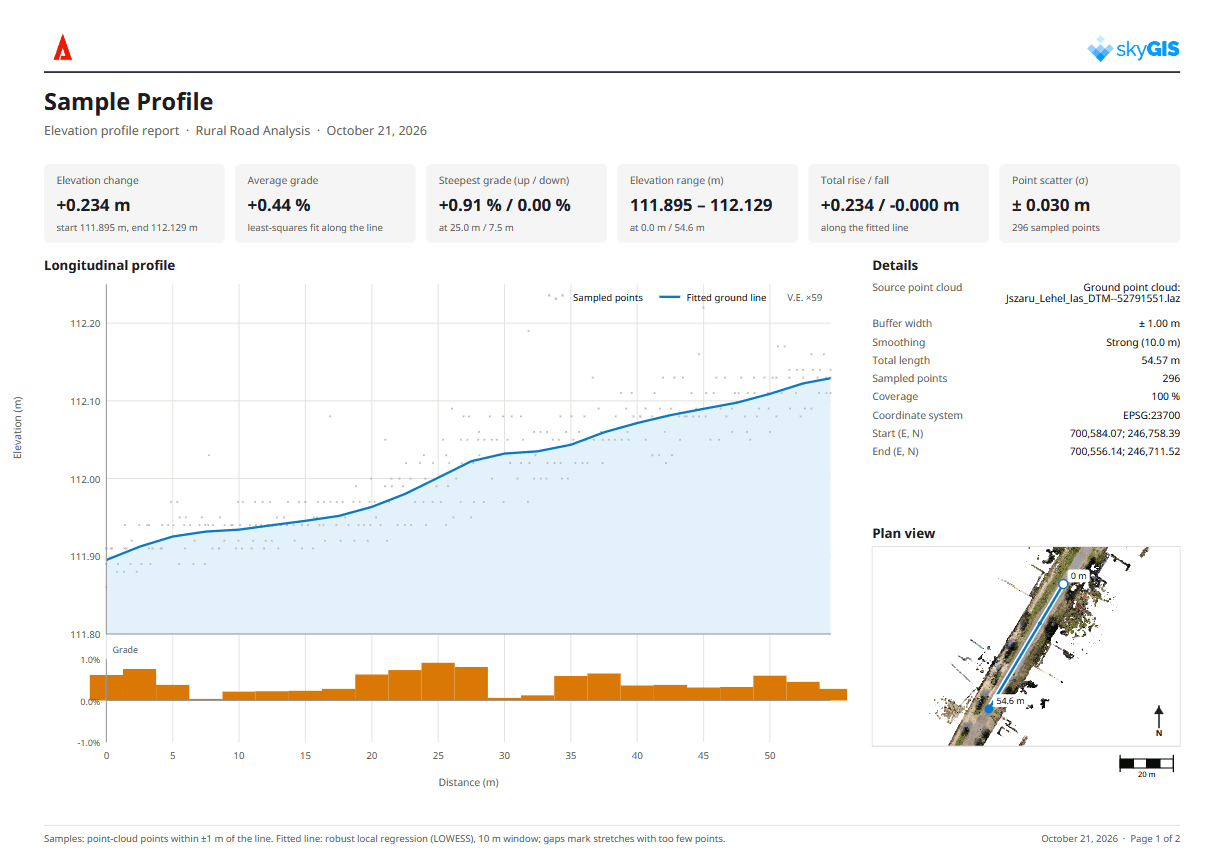
Zeichnen Sie eine Polylinie über den Scan, wählen Sie die auszuwertende Punktwolke und legen Sie einen Puffer beidseits der Linie fest. SkyGIS stellt die Höhe über der Strecke entlang der Linie dar. So werden Gefälle, Stufen und Tiefpunkte entlang einer Strecke sichtbar, ohne dass Sie vorher eine Fläche erstellen müssen. Speichern Sie das Profil unter einem Namen, laden Sie einen Bericht herunter oder exportieren Sie die Abtastpunkte als CSV oder GeoJSON.
- Eingabe
- Eine Punktwolke und eine von Ihnen gezeichnete Linie
- Export
- Bericht, CSV und GeoJSON
Eingaben und Ergebnisse des Profils
- Quell-Punktwolke
- Eine Punktwolke aus den angezeigten Ebenen. Wählen Sie sie bewusst aus, wenn sich mehrere Aufnahmen überlappen.
- Linie
- Eine Polylinie, die Sie im Viewer entlang der Strecke zeichnen.
- Puffer
- Die abgetastete Breite um die Linie. Nur Punkte darin werden berücksichtigt.
- Diagramm
- Höhe über der Strecke entlang der Linie, mit der Anzahl der Abtastpunkte.
- Gespeichertes Profil
- Trägt einen Namen, lässt sich später wieder öffnen und mit anderen Einstellungen neu abtasten.
- Bericht
- Abgetastete Punkte und ausgeglichene Geländelinie, Neigungen, zusammenfassende Statistik, Abtasteinstellungen und Lageplanansicht der Strecke.
- Datenexport
- CSV oder GeoJSON.
Beispiel
Gefälle einer Baustraße prüfen
Ein Bauleiter möchte wissen, ob eine provisorische Baustraße zum Straßenablauf an ihrem Tiefpunkt hin entwässert oder ob auf halber Strecke Wasser stehen bleibt. Er zeichnet auf der aktuellen Drohnenaufnahme eine Polylinie entlang der Fahrspur, wählt einen schmalen Puffer, damit das Bankett nicht mit abgetastet wird, und startet die Berechnung.
Eine Senke kurz vor dem Straßenablauf erscheint im Diagramm als Tiefpunkt, und die Strecke entlang der Linie zeigt ihm, wo er auf der Straße suchen muss. Er speichert das Profil unter dem Aufnahmedatum und exportiert die CSV-Datei für die Baustellenakte. Nach dem Nachprofilieren und der nächsten Befliegung zeigt ein zweites Profil auf der neuen Aufnahme, ob es gewirkt hat.
- Eingabe
- UAV-Punktwolke
- Ergebnis
- Gespeichertes Profil und CSV
Den Abtastpuffer richtig wählen
Der Puffer bestimmt, welche Punkte zählen. Ein schmaler Puffer entlang eines Fußwegs liefert den Weg. Ein breiter erfasst auch den Bordstein, das Bankett oder eine angrenzende Mauer, und das Diagramm zeigt dann auch deren Höhen.
Wo eine Linie unter Bäumen, an einer Fassade entlang oder durch ein Bauwerk mit mehreren Höhenlagen verläuft, halten Sie den Puffer eng und prüfen in 3D, welche Flächen hineinfallen.
Im Bericht macht eine ausgeglichene Geländelinie das Gesamtgefälle leichter lesbar, während die abgetasteten Punkte sichtbar bleiben. Lesen Sie die Linie zusammen mit Punktstreuung und Abdeckung, besonders wenn Sie eine kleine Stufe oder einen Tiefpunkt prüfen.
Höhenprofil oder Korridor-Querprofil?
Beide zeigen Höhen entlang oder quer zu einer Linie. Sie beantworten aber unterschiedliche Fragen.
Höhenprofil
- Tastet eine Punktwolke entlang einer selbst gezeichneten Linie ab
- Funktioniert überall: Straßen, Gräben, Dächer, Böden
- Braucht keine Planungsdaten und keine Trasse
- Bericht herunterladen oder als CSV und GeoJSON exportieren
Korridor-Querprofile
- Folgen einer Projekttrasse nach Stationierung
- Vergleichen Planungs- und Ist-Querprofil an jeder Station
- Stellen Abtrag und Auftrag in jedem Querprofil farbig dar
- Exportieren Querprofile nach DXF
Fragen
Welche Fragen beantwortet ein Höhenprofil?
Ob eine Straße, ein Graben, ein Dach oder ein Boden das vorgesehene Gefälle hat und wo entlang einer Linie Tiefpunkte und Stufen liegen. Es arbeitet direkt auf dem Scan, ohne Planungsdaten und ohne vorher erstellte Fläche.
Kann ich Profilergebnisse an Personen weitergeben, die keine Vermessungssoftware nutzen?
Ja. Im Bericht stehen Profildiagramm, Neigungen, zusammenfassende Statistik und Lageplanansicht gemeinsam zur Verfügung. Exportieren Sie CSV, um die Abtastpunkte in einer Tabellenkalkulation darzustellen, oder GeoJSON, um die Linie in ein GIS zu übernehmen.
Kann ich prüfen, ob eine Nacharbeit das Problem behoben hat?
Ja. Profile werden unter einem Namen gespeichert. Nach der nächsten Aufnahme können Sie dieselbe Linie auf den neuen Daten zeichnen und beide vergleichen.
Ist das Höhenprofil-Werkzeug in SkyGIS Viewer enthalten?
Nein. Höhenprofile gehören zu SkyGIS Pro. Viewer enthält Strecken-, Höhen- und Flächenmessungen.
Zeichnen Sie ein Profil auf Ihrer eigenen Aufnahme
Bringen Sie eine vorhandene Punktwolke zu einer 30-minütigen Demo mit und sehen Sie, wie ein Profil auf Ihren Daten gezeichnet, abgetastet und exportiert wird.