Oberflächen aus IFC nach LandXML extrahieren
Machen Sie aus den Teilen einer IFC-Planung, die Sie brauchen, LandXML-Oberflächen für die Prüfung im Tiefbau und für CAD. Wählen Sie Elemente, Klassen oder Eigenschaftsgruppen aus und extrahieren Sie dann jede Schicht einzeln oder führen Sie eine Auswahl zu einer gemeinsamen Oberseite zusammen. Die neuen Ebenen erscheinen im Projekt neben dem IFC-Modell und der Vermessung und lassen sich direkt prüfen und herunterladen.
- Eingabe
- IFC-Modellebene
- Auswahl über
- Modellbaum, IFC-Klasse oder Eigenschaft
- Ausgabe
- Abgeleitetes LandXML-TIN in Metern
Beispiel
Eine Straßenplanung, die nur als IFC vorliegt
Eine Baufirma erhält eine Straßenplanung als IFC-Modell. Jede Schicht besteht aus Elementen, die den Schichtnamen als Eigenschaft tragen, doch der Modellbaum ist so aufgebaut, dass sich die Schichten darin kaum finden lassen. Das Team auf der Baustelle braucht für jede Schicht eine LandXML-Oberfläche, um sie mit der Aufnahme dieser Schicht zu vergleichen.
Der Ingenieur gruppiert die Elemente nach der Schicht-Eigenschaft und startet Export LandXML, wobei jede Gruppe zu einer gemeinsamen Oberseite zusammengeführt wird. Jede Gruppe läuft als eigener Job, vier Schichten ergeben also vier LandXML-Ebenen im Projekt. Bevor er sie mit der Vermessung vergleicht, prüft der Ingenieur jede Fläche am IFC-Modell, vor allem an Bordsteinen, Stützmauern und Stellen, an denen sich Schichten überlappen. Jede Fläche, die für die Maschinensteuerung vorgesehen ist, wird zusätzlich im Zielsystem geprüft.
- Eingabe
- IFC-Straßenmodell
- Gruppiert nach
- Eigenschaft Schichtname
- Ausgabe
- Eine LandXML-Oberfläche je Schicht
Welche IFC-Elemente exportiert werden
Öffnen Sie Export LandXML auf einer IFC-Ebene (dafür brauchen Sie Bearbeitungsrechte im Projekt) und legen Sie den Umfang auf eine von drei Arten fest.
Modellbaum
Wählen Sie Elemente oder ganze Zweige aus der Modellhierarchie. Am schnellsten, wenn das Modell schon so aufgebaut ist, wie Sie es sich vorstellen.
IFC-Klasse
Übernehmen Sie alle Elemente einer Klasse, etwa Platten oder Schichten, wenn die Klasse allein schon sagt, was Sie brauchen.
Eigenschaftsgruppen
Gruppieren Sie Elemente nach den Werten einer Eigenschaft, etwa dem Namen einer Schicht oder Ebene. Jede Gruppe wird zu einem eigenen Exportjob und einer eigenen LandXML-Datei.
Was in der LandXML-Oberfläche landet
SkyGIS sucht die frei liegenden oberen Teile der ausgewählten Geometrie, entfernt senkrechte und nahezu senkrechte Flächen und verwirft darunter verdeckte untere Flächen. Gemeinsame Punkte und doppelte Geometrie werden bereinigt, bevor das Ergebnis als Dreiecksfläche in Metern geschrieben wird.
Wählen Sie die Ausgabe je Element, wenn jedes Element eine eigene Fläche braucht, oder führen Sie eine Auswahl zu einer gemeinsamen Oberseite zusammen. Wo sich zusammengeführte Elemente im Grundriss überlappen, gilt die obere Fläche. Exportieren Sie übereinanderliegende Schichten deshalb getrennt, damit eine höhere Schicht nicht die darunterliegende verdeckt.
Das LandXML wird dem Projekt als Ebene hinzugefügt, sodass Sie es zusammen mit IFC-Modell und Vermessung prüfen können, bevor Sie es für einen Vergleich verwenden. Die heruntergeladene Datei können Sie außerdem in der CAD- oder Maschinensteuerungssoftware prüfen, die damit arbeiten wird.
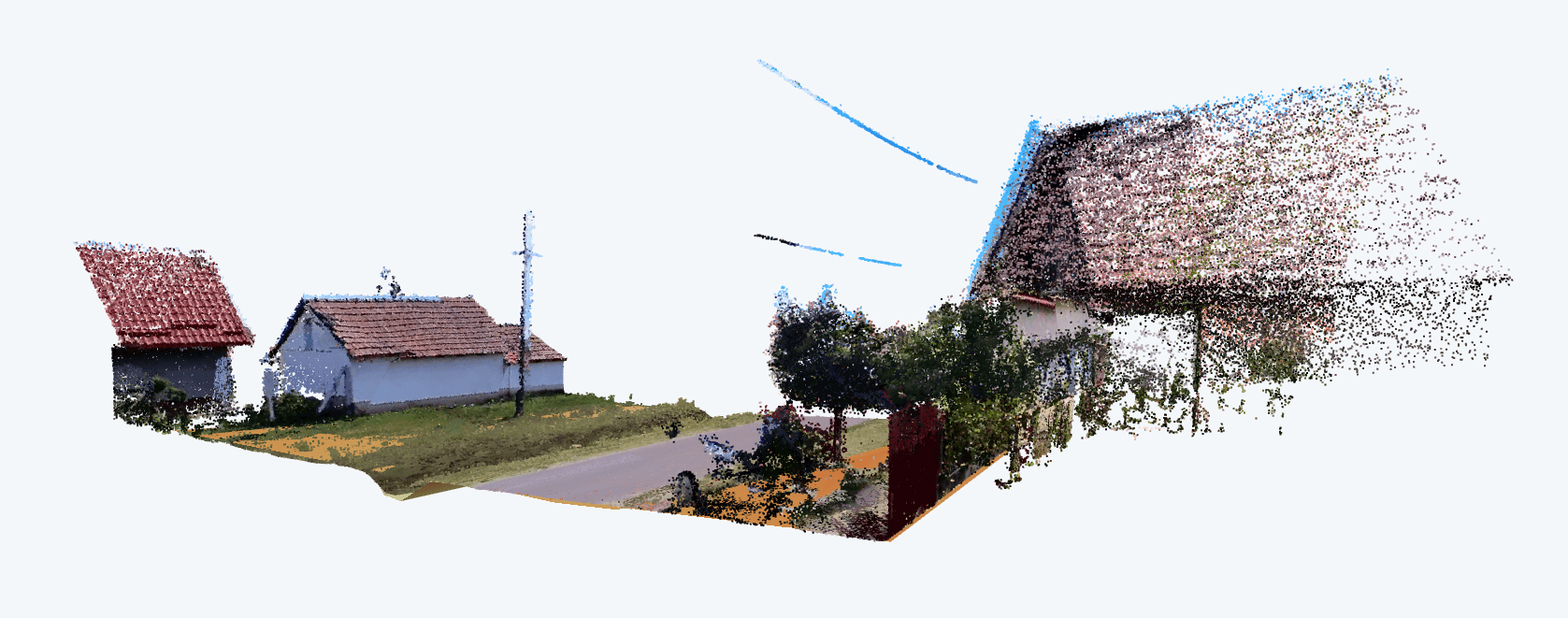
Von der IFC-Auswahl zur Fläche für den Tiefbau
Geometrie auswählen
Wählen Sie Elemente, Klassen oder Eigenschaftsgruppen und benennen Sie jede Ausgabe. Halten Sie getrennte Schichten in eigenen Gruppen.
Extrahieren und prüfen
Starten Sie den Export und prüfen Sie die LandXML-Ebene zusammen mit IFC-Modell und Vermessung. Kontrollieren Sie Lage, Höhen und die Ränder der ausgewählten Schicht.
Für den nächsten Schritt herunterladen
Laden Sie die Fläche für CAD, Massenermittlung oder Maschinensteuerung herunter und prüfen Sie Einheiten und Lage in der Zielsoftware.
Fragen
Was tun, wenn die Planung nur als IFC-Modell kommt?
SkyGIS Pro extrahiert ausgewählte Oberseiten als LandXML-TIN für Straßenschichten und Erdarbeiten. Wählen Sie die Elemente aus oder gruppieren Sie sie nach Schicht und prüfen Sie dann die erzeugten Flächen im Projekt.
Kann ich das extrahierte LandXML für die Maschinensteuerung verwenden?
Ja, nachdem Sie die extrahierte Fläche im Zielsystem geprüft haben. Kontrollieren Sie Planungshöhe, Grenzen, Koordinaten und Einheiten, bevor Sie sie für Maschinensteuerung oder Absteckung einsetzen.
Was passiert an senkrechten Wänden oder Überhängen?
Die Extraktion behält die obere frei liegende Fläche und lässt senkrechte und nahezu senkrechte Flächen weg. Prüfen Sie die Ränder an Wänden und Überhängen, denn dort muss eine Geländefläche eventuell angepasst oder die Auswahl geändert werden.
Bleiben bei IFC nach LandXML die Volumenkörper und Eigenschaften erhalten?
Nein. Das Ergebnis ist eine abgeleitete Oberseite. Volumenkörper, senkrechte Flächen, verdeckte untere Geometrie und IFC-Eigenschaften werden nicht übernommen.
Kann ich mehrere Schichten auf einmal exportieren?
Ja. Gruppieren Sie die Elemente nach einer Eigenschaft wie dem Schichtnamen, dann läuft jede Gruppe als eigener Exportjob. Halten Sie verschiedene Schichten in getrennten Gruppen: Werden sie zusammengeführt, bleibt dort, wo sie sich überlappen, nur die obere Fläche erhalten.
Flächen aus Ihrem eigenen IFC extrahieren
Bringen Sie eine IFC-Planung zu einer 30-minütigen Demo mit. Wir wählen die Schichten aus, die Sie brauchen, extrahieren ihre Flächen und prüfen die Ergebnisse gemeinsam.