Export nach DWG, DXF, SHP und GeoPackage
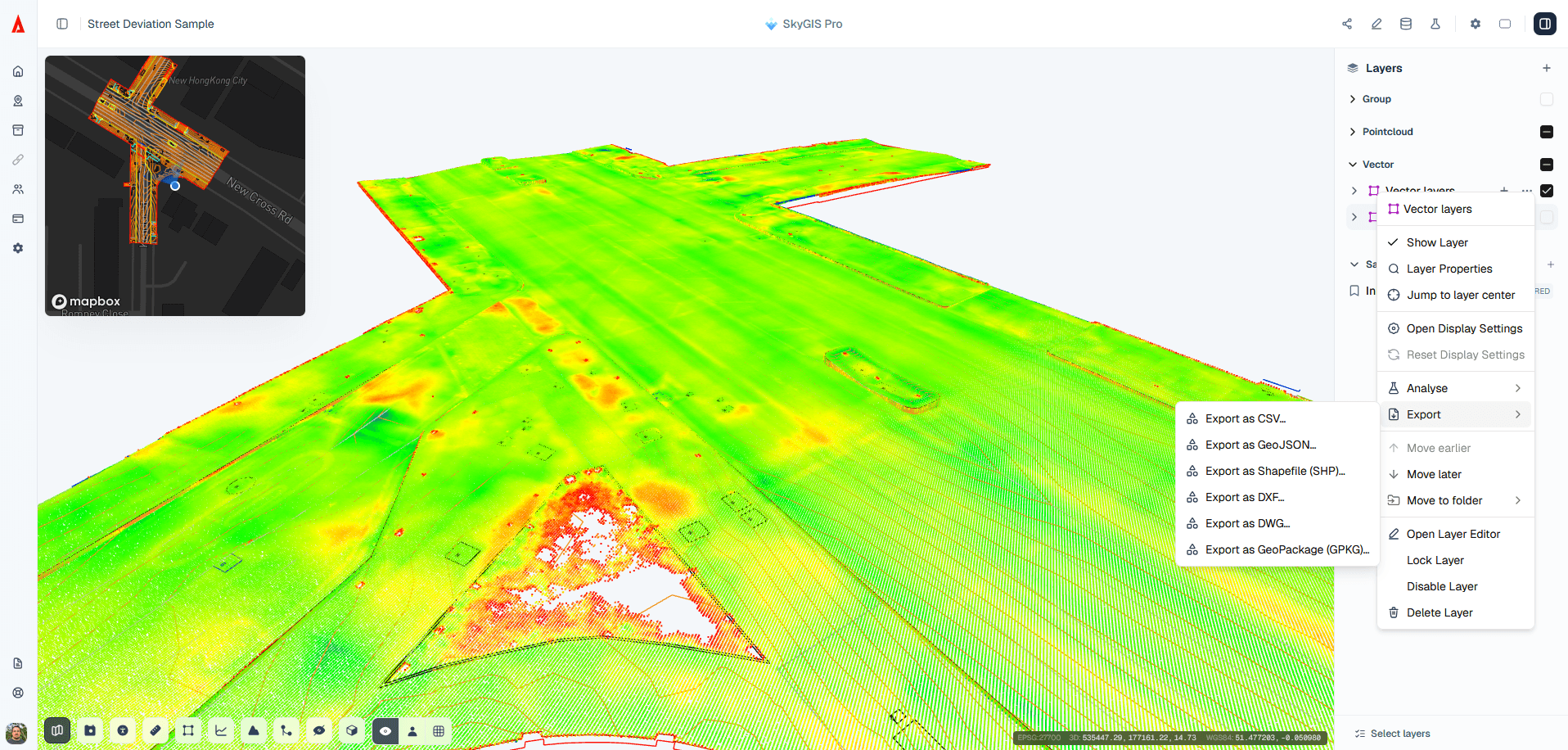
Exportieren Sie eine ganze Vektorebene oder nur die ausgewählten Objekte als DWG, DXF, Shapefile oder GeoPackage. Sie können dabei das Koordinatensystem des Projekts oder WGS84 verwenden. SkyGIS erstellt die Datei im Hintergrund, während Sie im Projekt weiterarbeiten, und Sie laden sie herunter, sobald sie fertig ist.
- Formate
- DWG, DXF, SHP, GPKG
- Umfang
- Ganze Ebene oder ausgewählte Objekte
- Koordinaten
- Projekt-CRS oder WGS84
DWG, DXF, Shapefile oder GeoPackage?
Wählen Sie das Format danach, wer die Datei als Nächstes öffnet. Wenn Sie nicht wissen, welche Software dort läuft, fragen Sie vor dem Export nach.
- CAD
DWG
Das native Zeichnungsformat von AutoCAD. Die naheliegende Wahl, wenn der Empfänger mit AutoCAD, Civil 3D oder einem anderen Autodesk-Produkt arbeitet.
- CAD
DXF
Das offene Austauschformat von Autodesk. Fast jedes CAD-Programm liest es, ebenso GIS-Programme wie QGIS. Damit ist es die sichere Wahl, wenn Sie die Software des Empfängers nicht kennen.
- GIS
Shapefile (SHP)
Das altbewährte GIS-Austauschformat, das ArcGIS, QGIS und die meisten anderen GIS-Programme lesen. Es enthält pro Datei nur einen Geometrietyp und besteht aus mehreren Dateien, die zusammenbleiben müssen.
- GIS
GeoPackage (GPKG)
Ein offenes OGC-Format in einer einzigen Datei und der Standard in QGIS. Nehmen Sie es für GIS-Empfänger, wenn eine Ebene Punkte, Linien und Polygone mischt und Shapefile deshalb ausscheidet.
Projektkoordinaten oder WGS84
Im Exportdialog stehen zwei Optionen zur Wahl: das Koordinatensystem des Projekts oder WGS84.
Für CAD nehmen Sie das Projektsystem. Zeichnungen erwarten ebene Koordinaten, und eine DWG mit geografischer Länge und Breite öffnet sich im falschen Maßstab und weit weg von allem anderen in der Zeichnung.
WGS84 passt für Webkarten und GIS-Programme, die Länge und Breite erwarten, oder für Empfänger mit einem anderen Landeskoordinatensystem, die die Daten ohnehin transformieren.
So exportieren Sie eine Ebene als DWG, DXF, SHP oder GPKG
Bei Bedarf auswählen
Wenn Sie nur einen Teil der Ebene weitergeben möchten, wählen Sie zuerst diese Objekte aus. Sonst umfasst der Export die ganze Ebene.
Format und Namen festlegen
Öffnen Sie das Exportmenü der Ebene, wählen Sie DWG, DXF, SHP oder GPKG, stellen Sie Projekt- oder WGS84-Koordinaten ein und geben Sie einen Dateinamen ein.
Datei herunterladen
Der Export läuft im Hintergrund, der Fortschritt wird angezeigt. Ist er abgeschlossen, laden Sie die Datei herunter und öffnen sie in der Zielsoftware.
Fragen
Kann ich Daten in dem Format liefern, mit dem das CAD- oder GIS-Team meines Auftraggebers arbeitet?
Ja. Exportieren Sie eine ganze Vektorebene oder nur die ausgewählten Objekte als DWG, DXF, Shapefile oder GeoPackage. Die Datei entsteht im Hintergrund, während Sie weiterarbeiten, und Sie laden sie herunter, sobald sie fertig ist.
Welcher Tarif enthält den Vektorexport?
Der Export gehört zu SkyGIS Viewer. In Pro gezeichnete oder bearbeitete Objekte werden genauso exportiert.
Warum kann ich meine Ebene nicht als Shapefile exportieren?
Ein Shapefile enthält nur einen Geometrietyp, eine Ebene mit Punkten und Linien passt also nicht hinein. Exportieren Sie sie als GeoPackage, DXF oder DWG, oder wählen Sie Objekte eines Geometrietyps aus und exportieren Sie diese als SHP.
Kann ich auf diesem Weg auch Punktwolken oder BIM-Modelle exportieren?
Nein, dieser Export ist für Vektorobjekte gedacht. Ein Teil einer Punktwolke lässt sich über eine Clipping-Box als LAZ oder E57 exportieren, IFC-Oberflächen als LandXML. Beides gehört zu Pro.
Testen Sie es mit Ihren eigenen Daten
Der kostenlose Tarif umfasst einen Nutzer und 5 GB Speicherplatz, keine Kreditkarte erforderlich. Laden Sie eine Datei hoch und öffnen Sie sie im Browser.