Alignment Walk und Querprofile
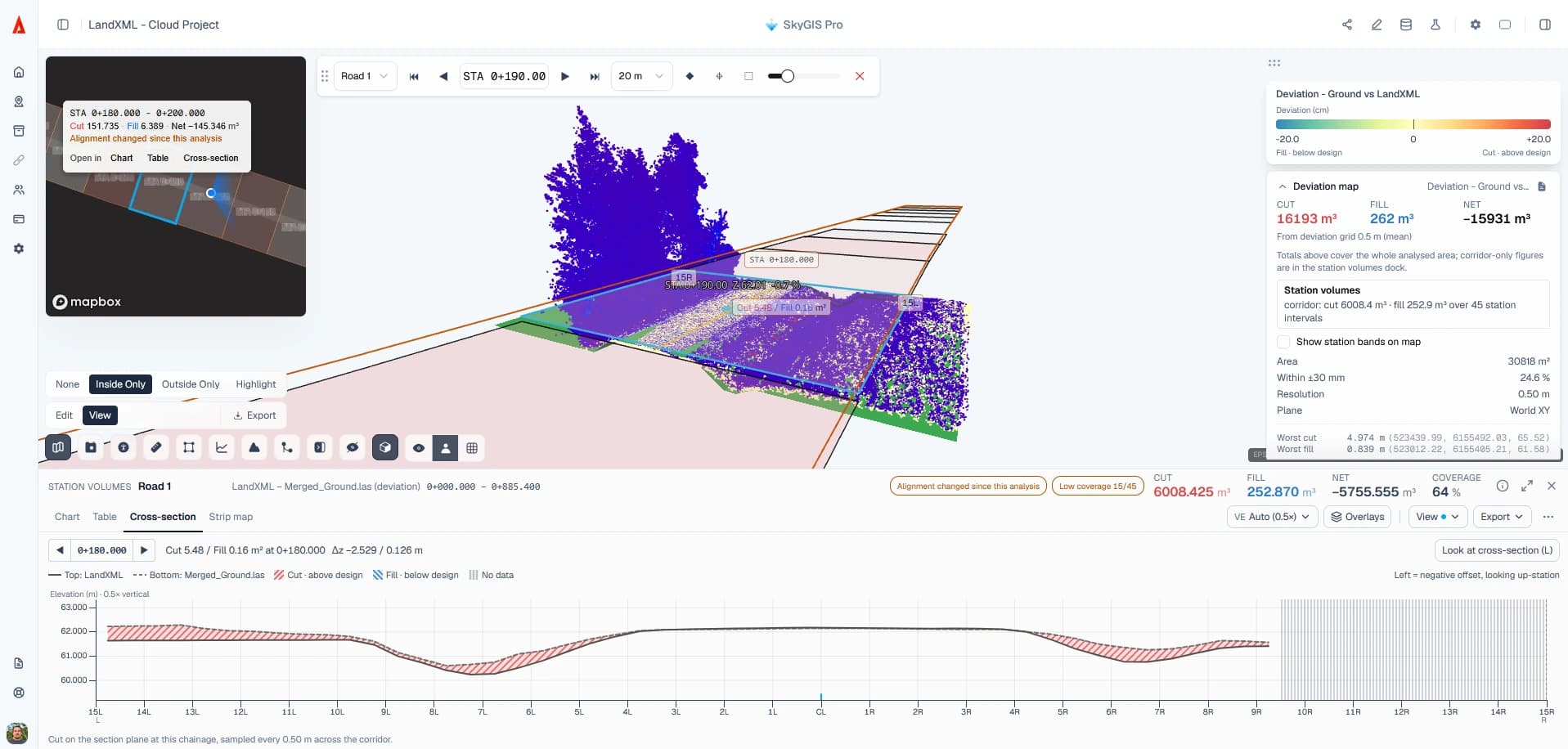
Stationierung eingeben und schon sind Sie dort. Alignment Walk bewegt sich in festen Schritten oder von Hauptpunkt zu Hauptpunkt entlang einer Straßen- oder Bahntrasse und setzt eine Clipping-Box auf die aktuelle Station, sodass Sie Scan und Planung an diesem Querprofil sehen und sonst nichts. Mit einer Stationsanalyse zeigt jeder Halt außerdem Planungs- und Ist-Querprofil in einem Diagramm, Abtrag und Auftrag sind schattiert.
- Bewegung nach
- Stationierung, Schrittweite oder Hauptpunkt
- An jeder Station
- Clipping-Box, mitgeführte Kamera, Punkthöhen
- Mit Stationsanalyse
- Querprofile, Streifenkarte, DXF, PDF
Die Trasse einrichten
Alignment Walk folgt der aktiven Trasse im Projekt. Sie kann aus der LandXML-Planung oder einer CAD- oder GIS-Datei stammen oder, wenn niemand eine geliefert hat, über der Punktwolke digitalisiert werden. Nehmen Sie möglichst die Trasse aus den Planungsunterlagen, denn auf sie beziehen alle anderen ihre Stationierung.
Die aktive Trasse legen Sie über ihre Bezeichnung und Anfangsstationierung fest. Trassen ansehen können Sie mit SkyGIS Viewer. Das Abgehen und alles andere auf dieser Seite gehört zu Pro.
Entlang der Trasse bewegen
Alignment Walk ergänzt eine Werkzeugleiste, mit der Sie zum gewünschten Querprofil kommen und es gut lesbar halten.
Zur Stationierung springen
Geben Sie in der Werkzeugleiste eine Station ein und springen Sie direkt dorthin.
Schrittweite
Bewegen Sie sich in festen Schritten vor oder zurück, zum Beispiel um 20 m.
Hauptpunkte
Springen Sie statt in festen Schritten von Hauptpunkt zu Hauptpunkt der Trasse.
Mitgeführte Kamera
Die Kamera bleibt entlang der Strecke ausgerichtet, sodass Sie jedes Querprofil aus derselben Richtung sehen.
Stations-Clipping-Box
Schneidet die Punktwolke und das LandXML-Modell auf die aktuelle Station zu.
Punkthöhen
Fragen Sie die Höhe von Punkten an der Station ab.
Was eine Stationsanalyse ergänzt
Alignment Walk allein dient der Navigation. Führen Sie eine Oberflächendifferenz- oder Abweichungsanalyse mit Stationsmengen aus, und jede Station erhält zusätzlich:
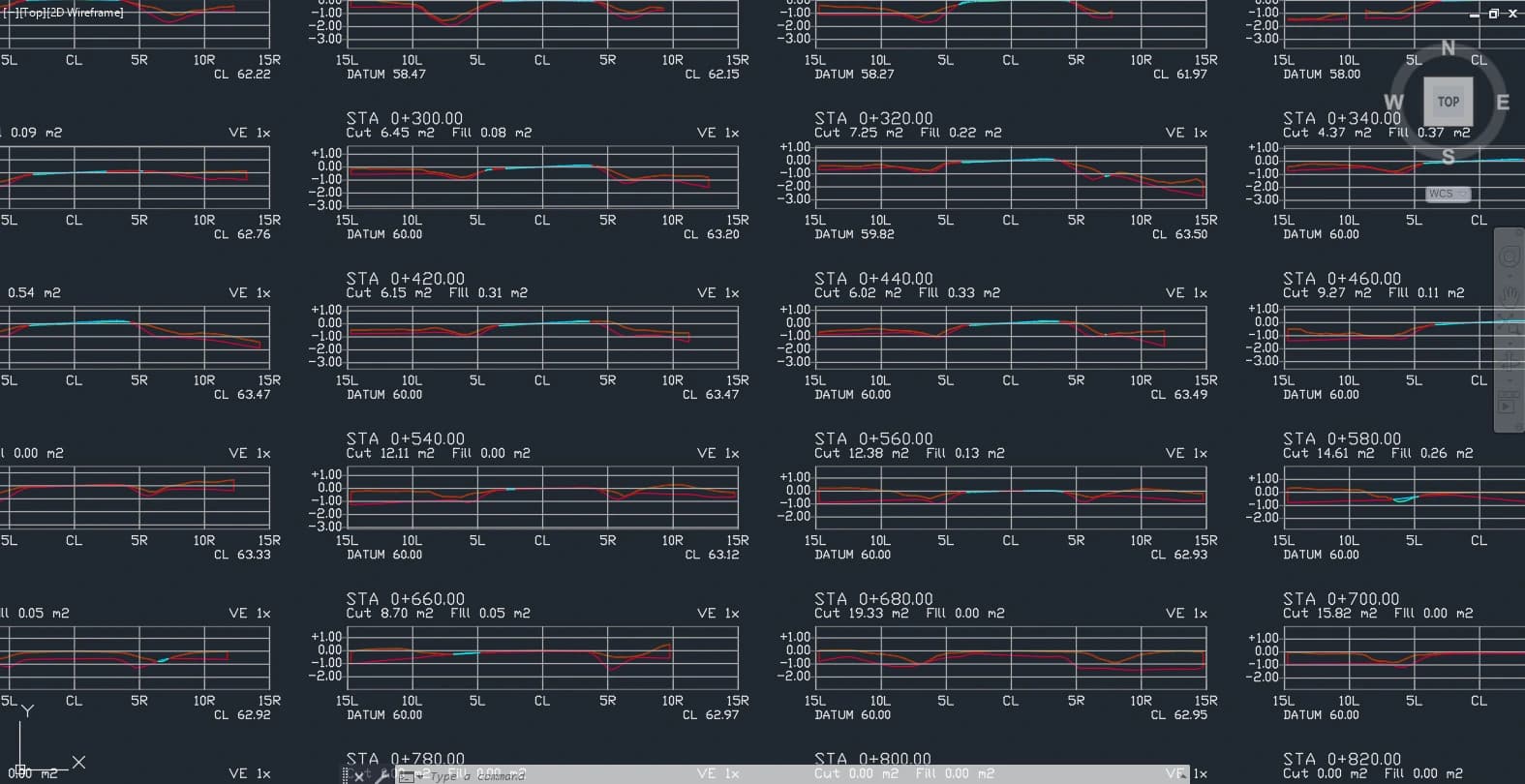
- Planungs- und Ist-Querprofile in einem Diagramm, Abtrag und Auftrag schattiert
- Eine Streifenkarte von Abtrag und Auftrag über die gesamte Trasse
- Ein Stationsdiagramm und eine Tabelle, die bei Auswahl einer Station die 3D-Ansicht mitführen
- Querneigungsprüfungen je Fahrstreifenbereich gegen eine Toleranz
- Querprofile als DXF-Export
- PDF-Berichte mit den wichtigsten Kennwerten
Fragen
Wie beschleunigt Alignment Walk die Prüfung einer Trasse?
Sie geben eine Stationierung ein und sind dort, Scan und Planung sind auf dieses Querprofil zugeschnitten. Prüfungen und Baustellenbesprechungen können Station für Station ablaufen, ohne die gesamte Trasse nach der richtigen Stelle abzusuchen.
Kann ich dem CAD-Team Querprofile übergeben?
Ja. Führen Sie eine Stationsanalyse aus, dann lassen sich Planungs- und Ist-Querprofile als DXF exportieren. Für Personen außerhalb des CAD-Teams gibt es einen PDF-Bericht.
Kann ich eine Trasse aus einer CAD- oder GIS-Datei verwenden?
Ja. Importieren Sie sie aus einer CAD- oder GIS-Datei oder digitalisieren Sie eine über der Punktwolke, wenn keine geliefert wurde. Nehmen Sie nach Möglichkeit die Trasse aus den Planungsunterlagen, damit die Stationsnummern mit denen aller anderen übereinstimmen.
Ist Alignment Walk in SkyGIS Viewer enthalten?
Nein. Viewer zeigt Trassen und ihre Eigenschaften an. Alignment Walk und die Stationswerkzeuge gehören zu SkyGIS Pro.
Gehen Sie Ihre eigene Trasse ab
Bringen Sie eine LandXML-Planung, die zugehörige Trasse und eine aktuelle Vermessung zu einer 30-minütigen Demo mit und gehen Sie einige Stationen mit Ihren eigenen Daten durch.