Strecken-, Höhen- und Flächenmessung
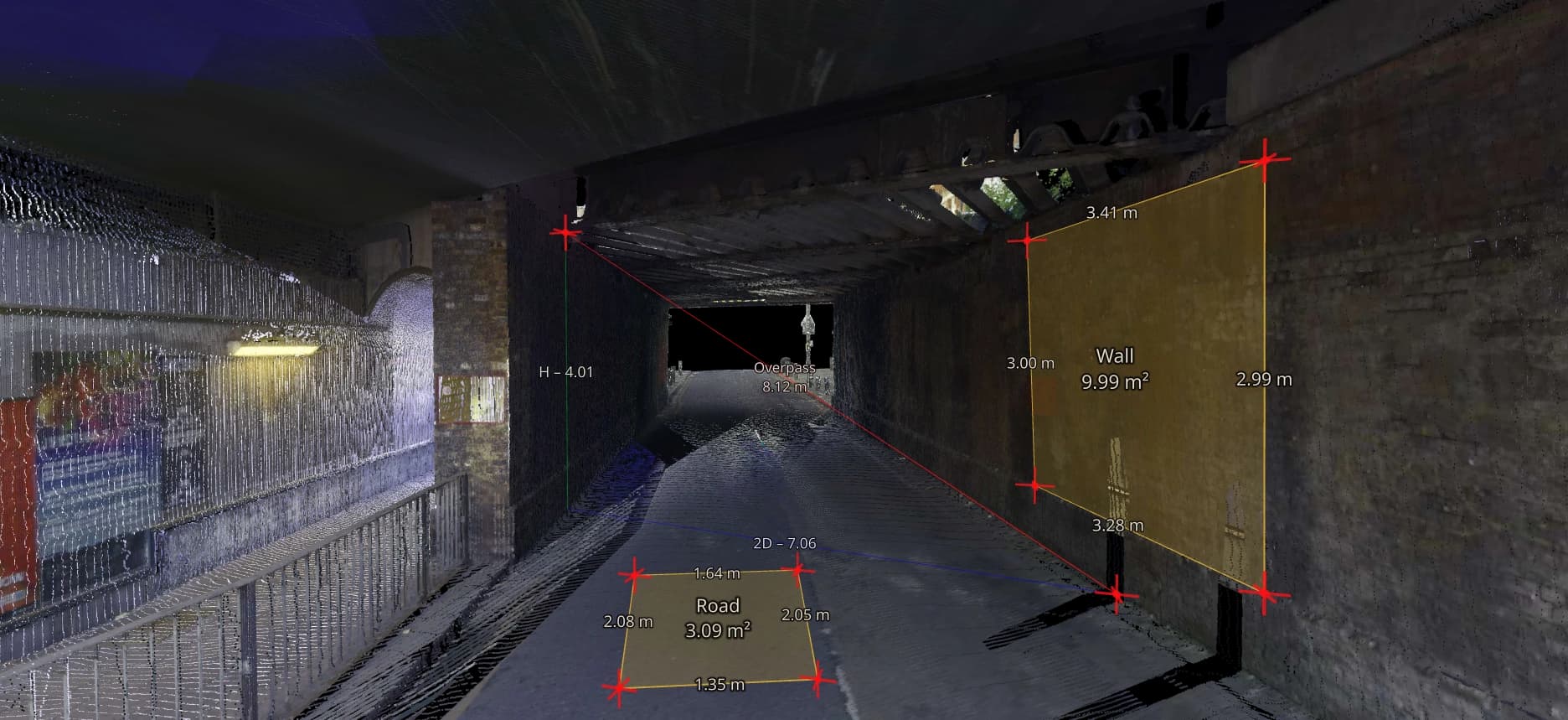
Klicken Sie zwei Punkte im Scan an und lesen Sie die 3D-Strecke mit Horizontal- und Vertikalanteil ab. Umranden Sie eine Begrenzung, um die Fläche zu erhalten, oder wechseln Sie in die 2D-Karte und messen Sie im Lageplan über Orthofoto oder Zeichnungen. Alles läuft im Browser, und Auftraggeber können über Ihren Freigabelink dieselben Messungen ohne Konto vornehmen.
- Messgrößen
- 3D-Strecke, Höhenunterschied, Fläche
- Ansichten
- 3D-Viewer und 2D-Karte
- Enthalten
- In jedem Tarif
Werkzeuge für Strecke, Höhe und Fläche
Vier Werkzeuge decken die meisten Maßfragen an einer Aufnahme ab.
3D-Strecke
Die direkte Strecke zwischen zwei angeklickten Punkten. Für Spannweiten, Öffnungen, Rücksprünge und Abstände zwischen Objekten auf unterschiedlichen Höhen.
Höhenunterschied
Lesen Sie den Vertikalanteil einer Strecke ab. Klicken Sie Oberkante Fertigfußboden und Unterkante Träger für die lichte Höhe an, oder Ober- und Unterkante eines Bordsteins für die Anschlaghöhe.
Fläche
Umranden Sie eine Begrenzung in der Aufnahme, um deren Fläche zu erhalten: ein Dach, eine Bodenplatte, einen befestigten Hof oder einen Raum.
Messen im Lageplan
Messen Sie Strecken und Flächen in der 2D-Karte, über Orthofotos, CAD-Zeichnungen oder WMS-Ebenen. Das passt, wenn es um den Plan geht und nicht um die 3D-Form.
Genauigkeit von Messungen in der Punktwolke
Eine Messung ist nur so gut wie die Aufnahme und die beiden gewählten Punkte. Die Nachkommastellen am Messwert sagen nichts über die Genauigkeit aus: Die ergibt sich aus dem Scanner, der Registrierung und der Punktdichte an der angeklickten Stelle.
Zoomen Sie heran, bevor Sie eine Kante anklicken, und prüfen Sie den Punkt aus einem zweiten Blickwinkel. Ist eine Kante in der RGB-Darstellung schwer zu erkennen, wechseln Sie zur Einfärbung nach Intensität oder Höhe. Hängt von einem Maß ab, ob etwas passt oder bestellt wird, lassen Sie es vor Ort prüfen.
Wann ein anderes Werkzeug besser passt
Die Messwerkzeuge beantworten jeweils eine einzelne Maßfrage. Manche Fragen gehen darüber hinaus.
Messwerkzeuge eignen sich für
- Spannweite, Öffnung oder Rücksprung
- Lichte Höhen und Höhenunterschiede zwischen zwei Punkten
- Die Fläche eines Dachs, einer Bodenplatte oder eines Hofs
- Schnelle Prüfungen, während der Auftraggeber dasselbe Projekt geöffnet hat
Ein anderes Werkzeug brauchen Sie für
- Höhen entlang einer Strecke: Höhenprofile (Pro)
- Das Volumen eines Haufwerks: Haufwerksvolumen
- Ganze Wände oder Böden gegen die Planung: Scan-Vergleich (Pro)
- Abtrag und Auftrag zwischen zwei Aufnahmen: Oberflächenvergleich (Pro)
Fragen
Gibt es eine Fangfunktion für Vektorpunkte?
Ja. Mit den integrierten Fangmodi messen Sie Strecken und Flächen von vorhandenen Vektorpunkten aus.
Können Auftraggeber die Aufnahme selbst ausmessen?
Ja. Jeder, der Ihren Freigabelink öffnet, kann im Browser ohne Konto Strecken, Höhen und Flächen messen. Einfache Maßfragen landen so nicht wieder bei Ihnen.
Ist das Messen im kostenlosen Tarif enthalten?
Ja. Strecken-, Höhen- und Flächenmessungen gehören zu jedem Viewer-Tarif, auch zu Free.
Kann ich mich auf eine Messung in der Punktwolke verlassen?
Eine Messung ist nur so gut wie die Aufnahme und die gewählten Punkte. Die Nachkommastellen am Messwert sagen nichts über die Genauigkeit aus. Hängt von einem Maß ab, ob etwas passt oder bestellt wird, lassen Sie es vor Ort prüfen.
Sehen Kollegen meine Messungen?
Nicht als Live-Anmerkungen. Wenn Sie jemanden auf eine Stelle hinweisen möchten, speichern Sie eine Ansicht oder setzen Sie einen Point of Interest. Beides bleibt im Projekt und kann von Kollegen geöffnet werden.
Testen Sie es mit Ihren eigenen Daten
Der kostenlose Tarif umfasst einen Nutzer und 5 GB Speicherplatz, keine Kreditkarte erforderlich. Laden Sie eine Datei hoch und öffnen Sie sie im Browser.