Punktwolken zuschneiden und exportieren
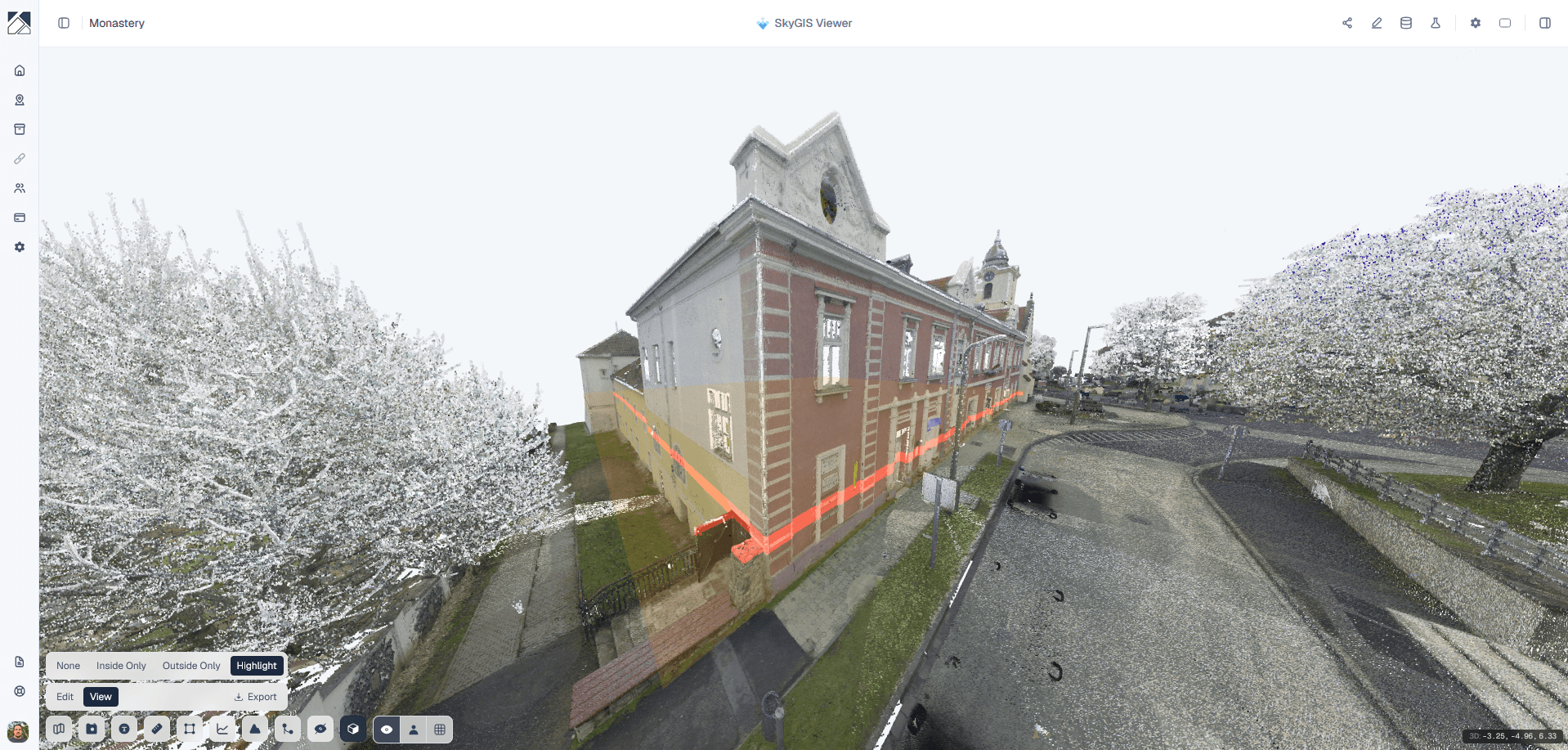
Legen Sie eine Clipping-Box um den Raum, das Geschoss oder den Straßenabschnitt, den jemand braucht, und exportieren Sie die Punkte darin als LAZ oder E57. Die Box lässt sich verschieben, skalieren und drehen, sodass sie dem Gebäude folgen kann statt dem Koordinatengitter. SkyGIS schneidet den Ausschnitt aus einer Quellpunktwolke und hält den Download 24 Stunden lang bereit.
Einen Teil des Scans schicken statt den ganzen
Der vollständige Scan eines Gebäudes oder einer Strecke kann Hunderte Gigabyte groß werden. Die Architektin, die ein Geschoss umplant, oder der Ingenieur, der ein Brückenlager prüft, braucht davon nur einen kleinen Teil, und zwar in einer Datei, die die eigene Software öffnet.
In Viewer isoliert eine Clipping-Box einen Bereich am Bildschirm zum Ansehen und Messen. Pro ergänzt den Clipping-Box-Export, der die Punkte in der Box in eine neue Datei schreibt. Die vollständige Vermessung bleibt für alle anderen im Projekt.
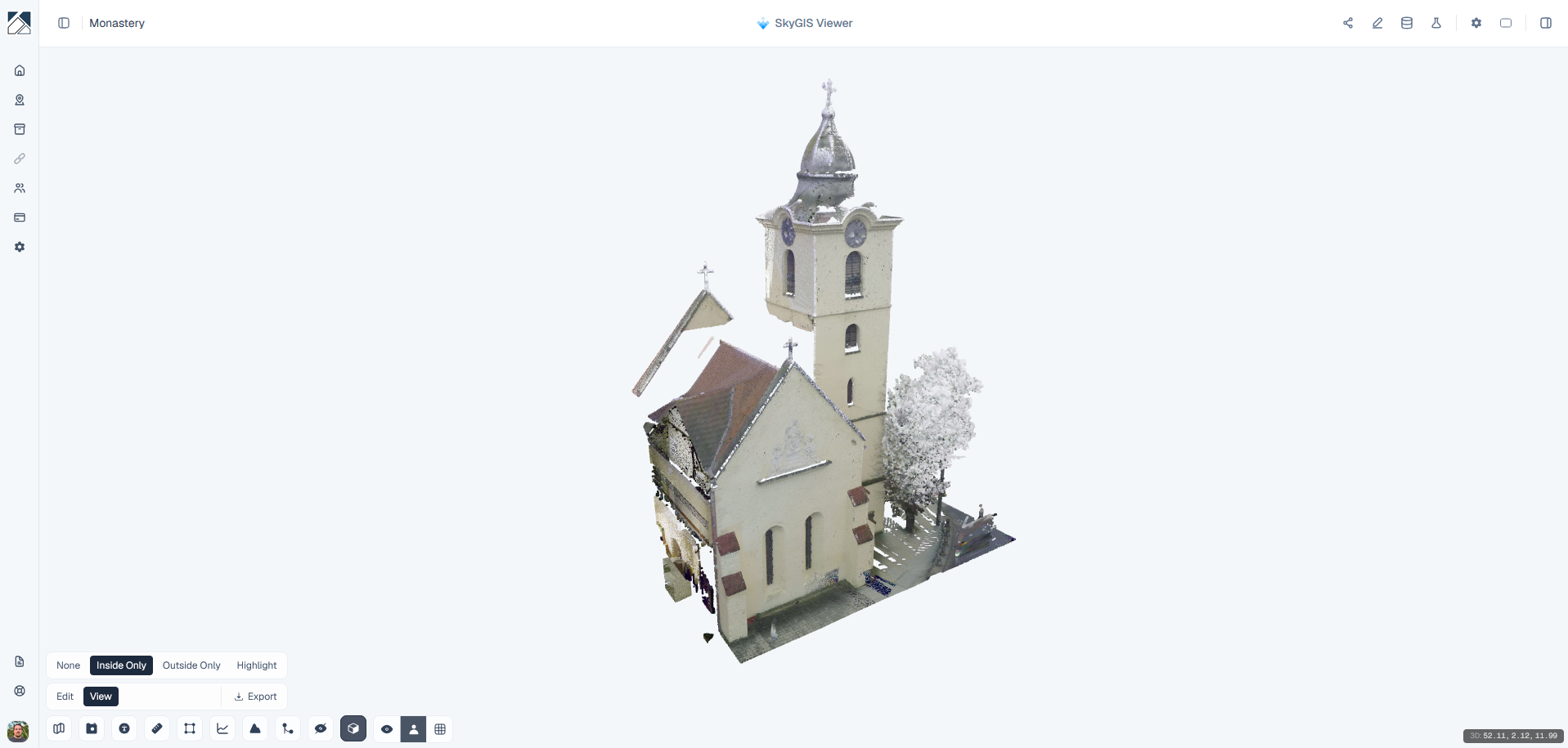
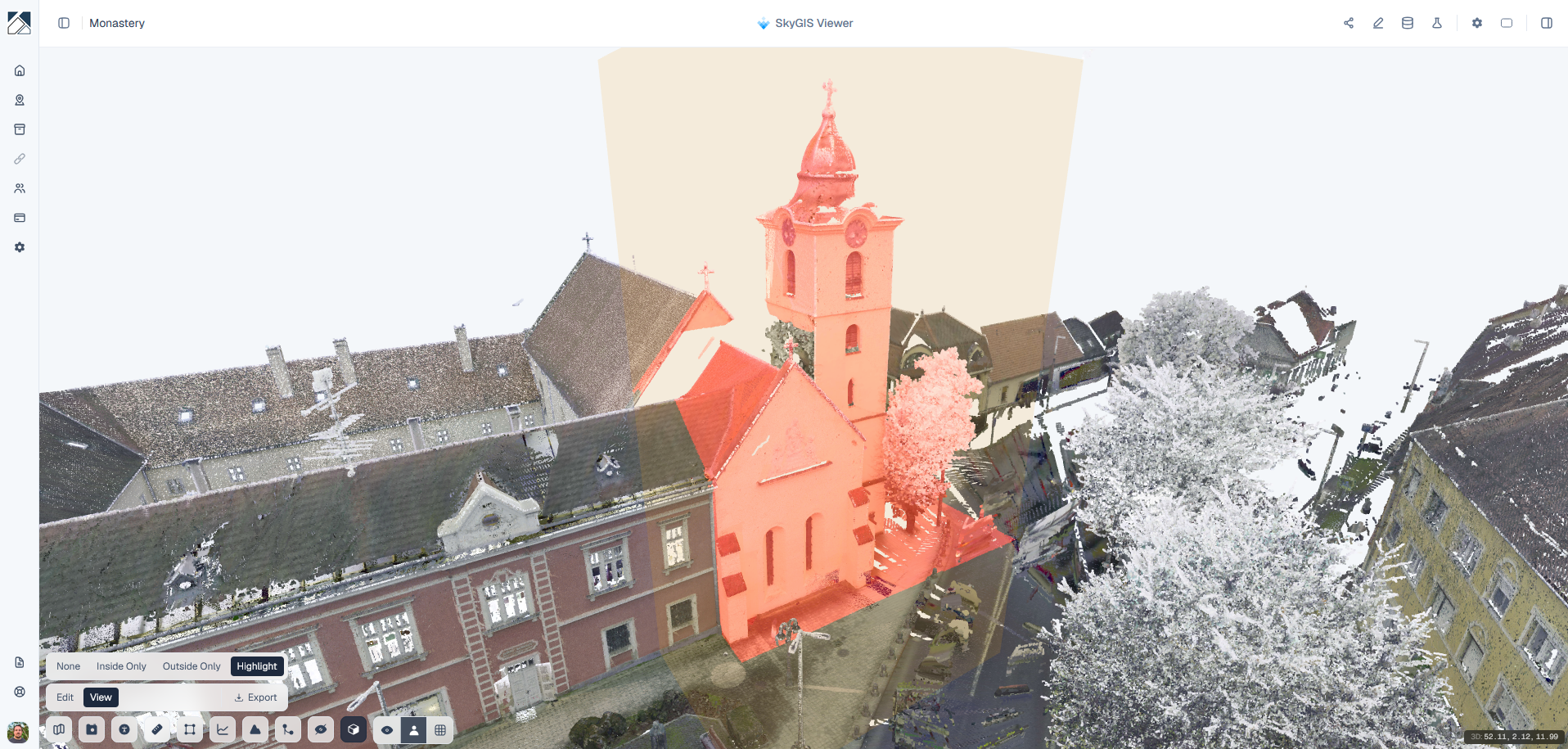 Markierte AuswahlInside Only
LAZ oder E57?
LAZ
Komprimiertes LAS. Kleine Dateien, die von den meisten Punktwolken-, GIS- und Tiefbauprogrammen gelesen werden. Die übliche Wahl für Vermessung und Ingenieurarbeiten.
E57
Das herstellerneutrale ASTM-Format, verbreitet in der Gebäudeaufnahme und bei Scan-to-BIM. Der Ausschnitt enthält die Punkte. Erwarten Sie nicht, dass die ursprünglichen Scanstandpunkte, Bilder oder alle Quellattribute mitkommen.
So schneiden Sie eine Punktwolke zu und exportieren sie
Bereich rahmen
Platzieren Sie die Clipping-Box und verschieben, skalieren und drehen Sie sie, bis sie genau das enthält, was Sie brauchen. Prüfen Sie sie von oben und von der Seite, besonders dort, wo sie auf Böden und Wände trifft.
Quellpunktwolke wählen
Öffnen Sie den Export und wählen Sie die Punktwolkenebene, aus der geschnitten werden soll. Wo sich mehrere Scans überlappen, kommt nur der gewählte in die Datei.
LAZ oder E57 wählen und benennen
Nehmen Sie einen Namen, den der Empfänger wiedererkennt, und starten Sie den Job.
Innerhalb von 24 Stunden herunterladen
Nach der Verarbeitung steht die Datei 24 Stunden lang zum Download bereit. Öffnen Sie sie in der Zielsoftware, bevor Sie sie weitergeben.
Was in der exportierten Datei steckt
Enthalten
- Punkte innerhalb der ausgerichteten Box
- Aus genau der Punktwolkenebene, die Sie gewählt haben
- Geschrieben als LAZ oder E57
Nicht enthalten
- Andere in der Szene sichtbare Punktwolken
- IFC-Modelle, CAD-Zeichnungen und andere Vektorebenen
- Die ursprüngliche E57-Scanstruktur oder alle Quellattribute
Fragen
Warum nur einen Teil des Scans schicken und nicht den ganzen?
Die meisten Empfänger brauchen nur einen Raum, ein Geschoss oder einen Straßenabschnitt. Ein zugeschnittener Ausschnitt lässt sich schneller übertragen und in der eigenen Software öffnen, und Sie geben nicht mehr vom Standort heraus als nötig.
Ist der Clipping-Box-Export in SkyGIS Viewer enthalten?
Nein. Viewer enthält die Clipping-Box zum Ansehen und Messen innerhalb eines Bereichs. Der Export der zugeschnittenen Punkte in eine Datei gehört zu SkyGIS Pro.
Kann ich mehrere Punktwolken in eine Datei exportieren?
Nein. Jeder Export bezieht sich auf genau eine Quellpunktwolke. Überlappende Scans exportieren Sie daher einzeln.
Wie lange ist die zugeschnittene Datei verfügbar?
24 Stunden. Laden Sie sie in dieser Zeit herunter und prüfen Sie sie in der Zielsoftware.
Einen Ausschnitt aus Ihrem Scan erzeugen
Bringen Sie einen Scan zu einer 30-minütigen Demo mit. Wir exportieren einen Raum oder Abschnitt als LAZ oder E57, den Sie dann in Ihrer eigenen Software öffnen.