3D-Zeichnen und Vektorbearbeitung
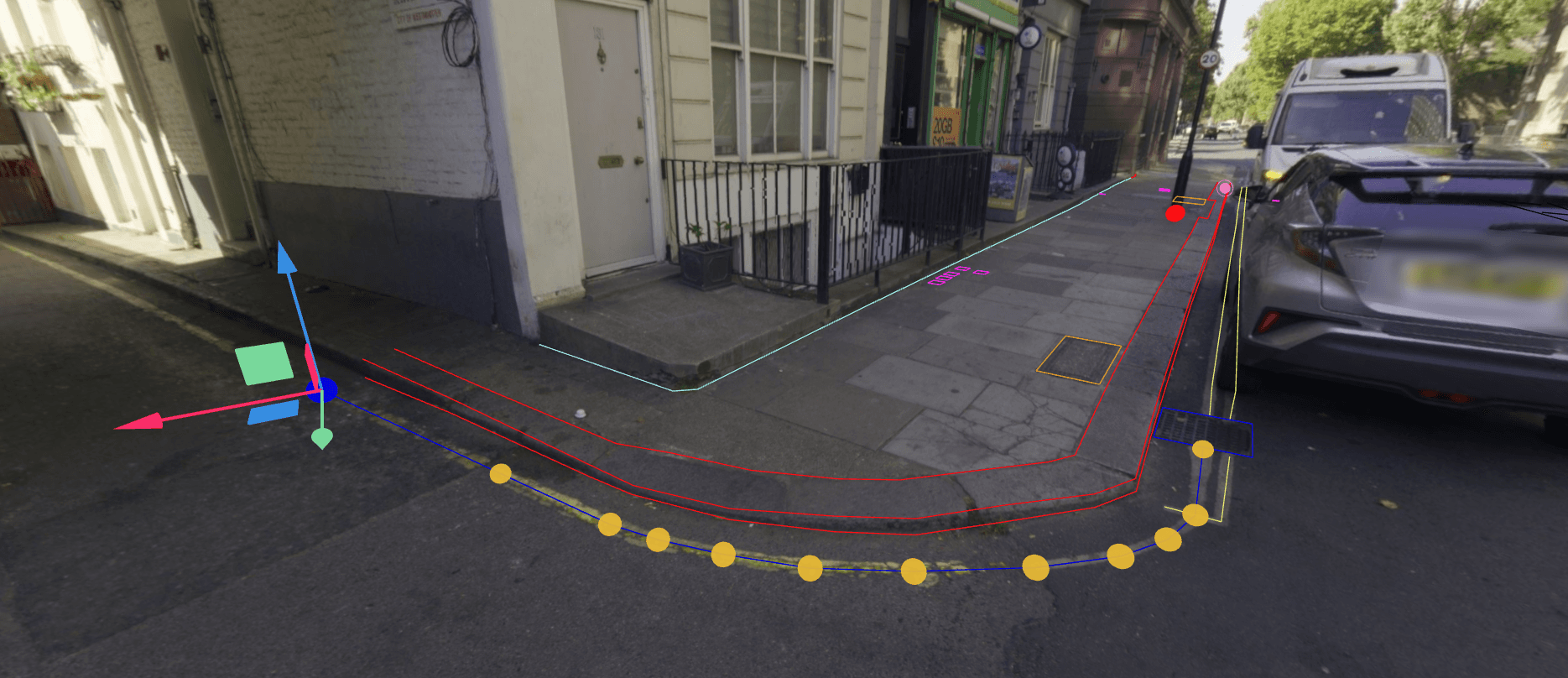
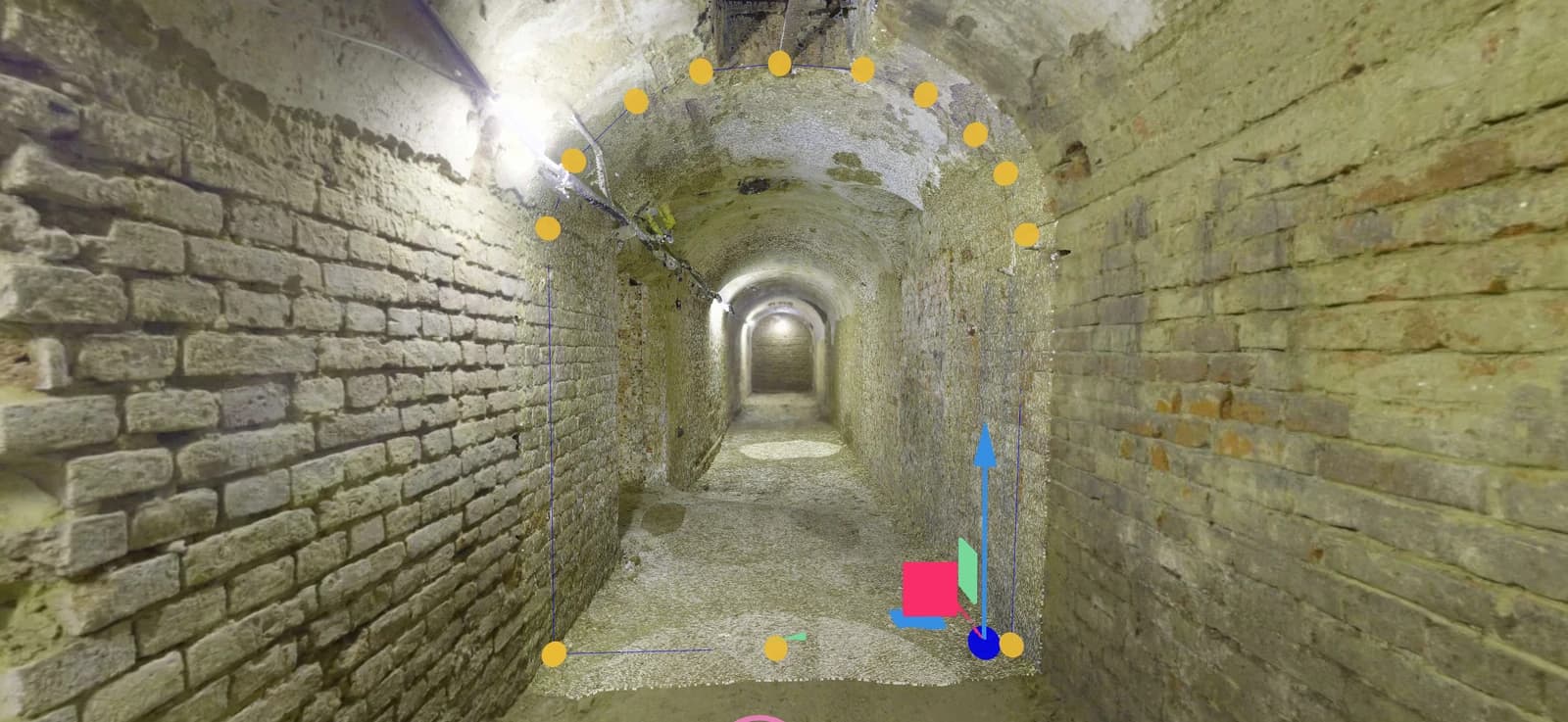
Zeichnen Sie Bordsteine, Wandlinien, Grundrisse sowie Schachtdeckel und Armaturen direkt auf der Punktwolke nach, im Browser und mit Fangfunktion für Stützpunkte, Mittelpunkte und Kanten. Ein 360°-Panorama hilft Ihnen zu erkennen, was Sie gerade nachzeichnen. Die 3D-Position liefert die Punktwolke darunter, Fotos allein reichen also nicht aus. Das Ergebnis ist eine normale Vektorebene, die Sie mit Attributen versehen und nach DWG, DXF, Shapefile oder GeoPackage exportieren können.
- Geometrie
- Punkte, Linien, Polygone, Flächen
- Zeichnen auf
- Punktwolken; Panoramen liefern den visuellen Kontext
- Export
- DWG, DXF, SHP, GPKG
Digitalisieren aus Panoramen und Punktwolken
Eine Punktwolke enthält die 3D-Positionen, ist aber aus der Nähe oft schwer zu lesen. Das Panorama zeigt Ihnen, dass die Form ein Türrahmen, eine Bordsteinkante oder ein Schachtdeckel ist, und Sie setzen die Geometrie auf die Punktwolke darunter. Das Foto liefert den Kontext, nicht die Position: Mit Bildern allein lässt sich nicht in 3D zeichnen.
In Innenräumen sind das Grundrisse, Wandlinien und Öffnungen, auf der Straße Bordsteine, Gebäudekanten, Markierungen sowie Schachtdeckel und Armaturen. Es muss keine CAD-Software installiert werden, und niemand überträgt Positionen nach Augenmaß von einer Anwendung in die andere.
Fangen, Bearbeiten und Exportieren
Wählen Sie vor dem Start eine Ziel-Vektorebene und einen Geometrietyp (Punkt, Linie, Polygon oder Fläche). Dann:
Fangen
Fangfunktion für Stützpunkte, Mittelpunkte und Kanten, damit eine neue Bordsteinlinie exakt dort beginnt, wo die letzte endete.
Bearbeiten
Verschieben Sie Stützpunkte mit dem 3D-Griff, formen Sie Linien und Polygone um und machen Sie Schritte jederzeit rückgängig oder stellen Sie sie wieder her.
Attribuieren
Geben Sie jedem Objekt einen Namen und Eigenschaften, etwa einen Deckeltyp oder ein Wandmaterial, und sehen Sie diese in der Attributtabelle.
Exportieren
Geben Sie eine ganze Ebene oder eine Auswahl als DWG, DXF, Shapefile oder GeoPackage aus, in Projektkoordinaten oder WGS84.
Beispiel
Topografische Details aus einer Mobile-Mapping-Befahrung
Ein Vermessungsbüro hat eine Innenstadtstraße mit einem Mobile-Mapping-System erfasst: Punktwolke plus Panoramen. Der Planer des Auftraggebers braucht Bordsteine, Gebäudekanten, Fahrbahnmarkierungen und Schachtdeckel für eine Fahrbahnerneuerung.
Ein Techniker identifiziert jedes Objekt anhand der Panoramen und zeichnet es auf der darunterliegenden Punktwolke in eine eigene Vektorebene nach, wobei er jede neue Bordsteinlinie am Ende der vorherigen fängt. Jeder Schachtdeckel erhält einen Punkt mit ausgefülltem Typ. Die Ebenen gehen als DWG im Projektkoordinatensystem an den Planer, zusammen mit einem Link zum Projekt, damit er Unklarheiten am Scan prüfen kann.
- Eingabe
- MLS-Punktwolke und Panoramen
- Ergebnis
- DWG-Ebenen in Projektkoordinaten
Manuelles Zeichnen oder automatische Extraktion
3D-Zeichnen eignet sich für
- Sichtbare Objekte, die keiner einfachen Regel folgen: Bordsteine, Wände, Umrisse
- Eine bestimmte Objektauswahl für einen Auftraggeber oder eine Planung
- Die Prüfung jedes Stützpunkts schon beim Setzen
Nicht möglich
- Objekte automatisch aus einem Scan extrahieren
- 3D-Geometrie allein aus Fotos erzeugen
- Objekte bearbeiten, während ein Projekt offline ist
- Projektmitgliedern ohne Bearbeitungsrolle das Bearbeiten erlauben
Fragen
Können wir CAD-Linien aus einer Vermessung ohne Desktop-Software erstellen?
Ja. Techniker zeichnen Bordsteine, Wände, Gebäudekanten und Schachtdeckel im Browser auf der Punktwolke nach, nutzen dabei Panoramen als visuellen Kontext, sofern vorhanden, und liefern die Ebenen als DWG, DXF, Shapefile oder GeoPackage.
Kann ich auf 360°-Panoramen zeichnen?
Sie zeichnen auf der Punktwolke, nicht auf dem Foto. Das Panorama wird zusammen mit der Punktwolke angezeigt, sodass Sie sehen, was Sie nachzeichnen, und genau darauf fangen können.
Extrahiert SkyGIS Objekte automatisch?
Nein. Gezeichnet wird manuell: Sie setzen und prüfen jeden Stützpunkt selbst, die Fangfunktion hilft beim Ausrichten der Geometrie.
Wer im Team kann zeichnen und bearbeiten?
Projektmitglieder, deren Rolle das Bearbeiten erlaubt, in SkyGIS Pro. Alle anderen können ansehen und messen, ohne die Daten zu ändern. Offline lässt sich ein Projekt nicht bearbeiten.
Enthält SkyGIS Viewer Zeichenwerkzeuge?
Viewer bietet Points of Interest: einen Ort markieren, in der Attributtabelle auflisten und exportieren. Das Zeichnen und Bearbeiten von Linien, Polygonen und Flächen gehört zu SkyGIS Pro.
Zeichnen Sie einige Objekte auf Ihrer eigenen Aufnahme nach
Bringen Sie einen Scan oder eine Mobile-Mapping-Befahrung zu einer 30-minütigen Demo mit und sehen Sie die Zeichenwerkzeuge an Ihren Daten.