Clipping-Boxen und Innenraumansicht
Von außen ist ein Gebäudescan nur eine Hülle aus Fassaden und Dächern. Legen Sie eine Box um ein Geschoss, einen Technikraum oder einen Flurabschnitt und blenden Sie alles andere aus. Verschieben, skalieren und drehen Sie die Box, wenn sich die Fragestellung ändert. An den Quelldaten ändert sich nichts: Schalten Sie das Clipping ab, ist wieder das gesamte Projekt zu sehen.
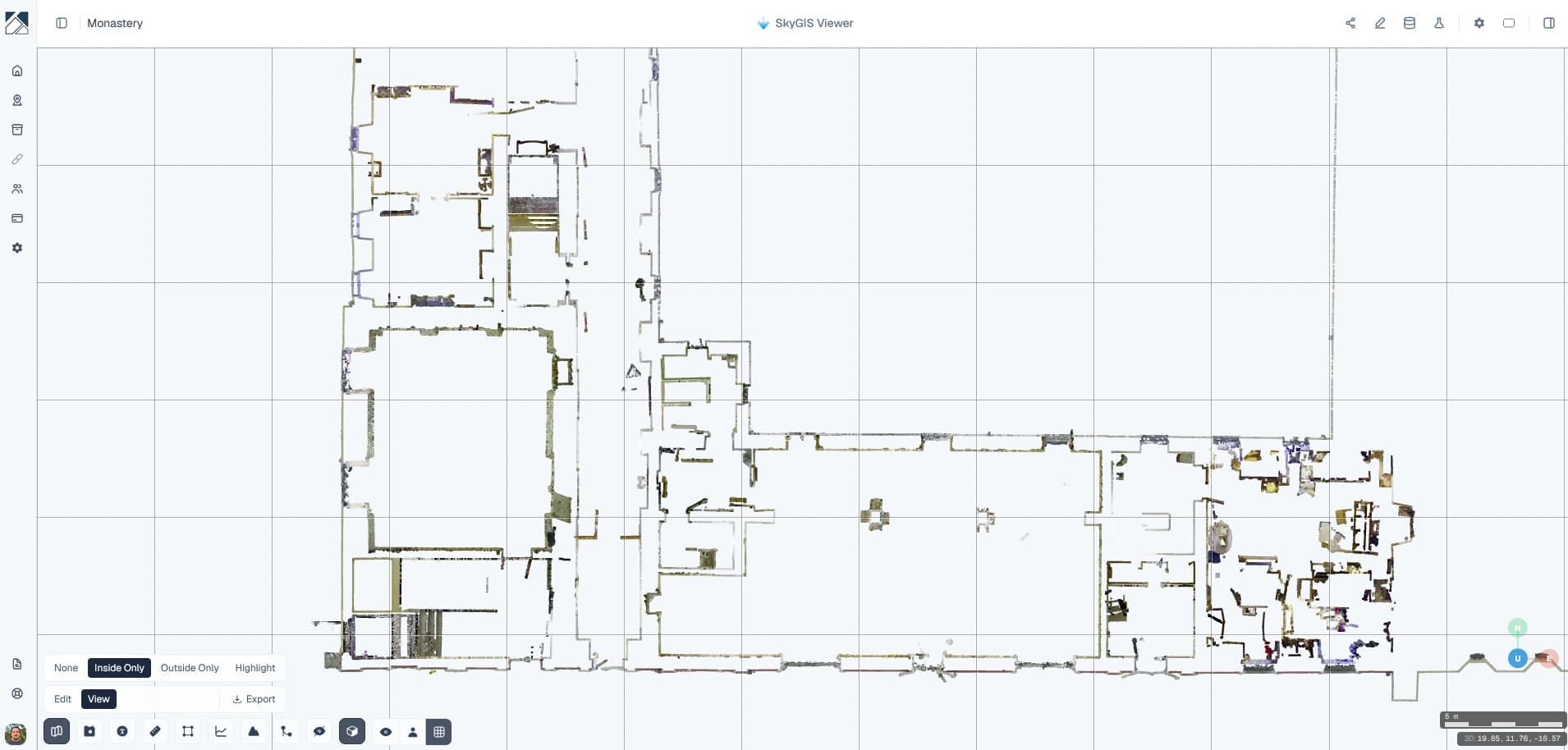
Modi der Clipping-Box
Jede Box hat einen Modus, der festlegt, was sie in der Szene bewirkt.
Inside Only
Zeigt nur, was in der Box liegt. Die übliche Wahl für einen Innenraum, ein einzelnes Geschoss oder einen kurzen Straßen- oder Tunnelabschnitt.
Outside Only
Blendet aus, was in der Box liegt. Schneiden Sie ein Dach oder eine Wand weg, um hineinzusehen, oder entfernen Sie einen unübersichtlichen Bereich und behalten Sie den Rest.
Highlight
Die gesamte Szene bleibt sichtbar, der Inhalt der Box wird hervorgehoben. Gut geeignet, um jemandem zu zeigen, welchen Teil des Standorts Sie meinen, ohne die Umgebung zu verlieren.
Punktwolken, IFC-Modelle und LandXML gemeinsam schneiden
Die Box schneidet Punktwolken, IFC-Modelle, LandXML-Oberflächen und Meshes in derselben Szene, sodass Scan und Planung an denselben Schnittebenen enden. So sehen Sie am schnellsten an einer bestimmten Stelle eine modellierte Wand neben der gescannten oder eine Bodenplatte gegen die Planungsfläche.
Ziehen Sie an den Griffen, um die Größe zu ändern, drehen Sie die Box, wenn ein Gebäude nicht rechtwinklig zum Raster steht, und messen Sie, was sichtbar bleibt. Prüfen Sie in gemischten Szenen nach jedem Moduswechsel die einzelnen Ebenen: Nicht jeder Ebenentyp unterstützt jeden Modus.
Clipping-Box in Viewer und Pro
Das visuelle Clipping ist in jedem Viewer-Tarif enthalten. Den geschnittenen Bereich als Datei auszugeben oder die Verarbeitung darauf zu begrenzen, gehört zu Pro.
Viewer
- Modi Inside Only, Outside Only und Highlight
- Box verschieben, skalieren und drehen
- Schneidet Punktwolken, IFC, LandXML und Meshes
- Wird mit Kamera und Ebenen in gespeicherten Ansichten abgelegt
Zusätzlich in Pro
- Punkte innerhalb der Box als LAZ oder E57 exportieren
- Mesh-Erzeugung auf den Bereich innerhalb der Box begrenzen
- Clipping-Box, die mit Alignment Walk Station für Station mitwandert
Geschnittene Ansicht einrichten
Box platzieren
Schalten Sie die Clipping-Box in der Übersicht des Standorts ein und setzen Sie sie grob um den gewünschten Bereich.
Aus zwei Blickwinkeln prüfen
Sehen Sie von oben und von der Seite hin. Eine Box, die im Grundriss passt, schneidet oft durch den Boden, den Sie behalten wollten.
Ansicht speichern
Speichern Sie Kamera, sichtbare Ebenen, Grundkarte und Clipping-Box als Ansicht. Geteilte Ansichten geben allen im Projekt denselben Ausgangspunkt.
Fragen
Wofür nutzt man eine Clipping-Box in einer Besprechung?
Sie isoliert den Bereich des Standorts, um den es geht, etwa ein Geschoss, einen Technikraum oder einen Flurabschnitt. So sehen sich alle in der Planungsbesprechung oder im Gespräch mit dem Auftraggeber genau diesen Bereich an und nichts anderes.
Verändert oder löscht eine Clipping-Box meine Daten?
Nein. Sie ändert nur, was Sie sehen. Schalten Sie sie ab, ist das gesamte Projekt wieder wie zuvor da.
Kann ich Kollegen direkt zu einer geschnittenen Ansicht schicken?
Ja. Eine gespeicherte Ansicht enthält die Clipping-Box zusammen mit Kameraposition, sichtbaren Ebenen und Grundkarte. Sie kann privat bleiben oder für Projektmitglieder freigegeben werden.
Kann ich jemandem nur den geschnittenen Bereich als Datei schicken?
Ja, mit SkyGIS Pro. Die Punkte innerhalb der Box lassen sich als LAZ oder E57 exportieren. So erhalten Auftraggeber oder Baufirmen genau den Raum oder Abschnitt, den sie brauchen, und nicht den gesamten Scan.
Testen Sie es mit Ihren eigenen Daten
Der kostenlose Tarif umfasst einen Nutzer und 5 GB Speicherplatz, keine Kreditkarte erforderlich. Laden Sie eine Datei hoch und öffnen Sie sie im Browser.