Scan-to-BIM und Abweichungsanalyse
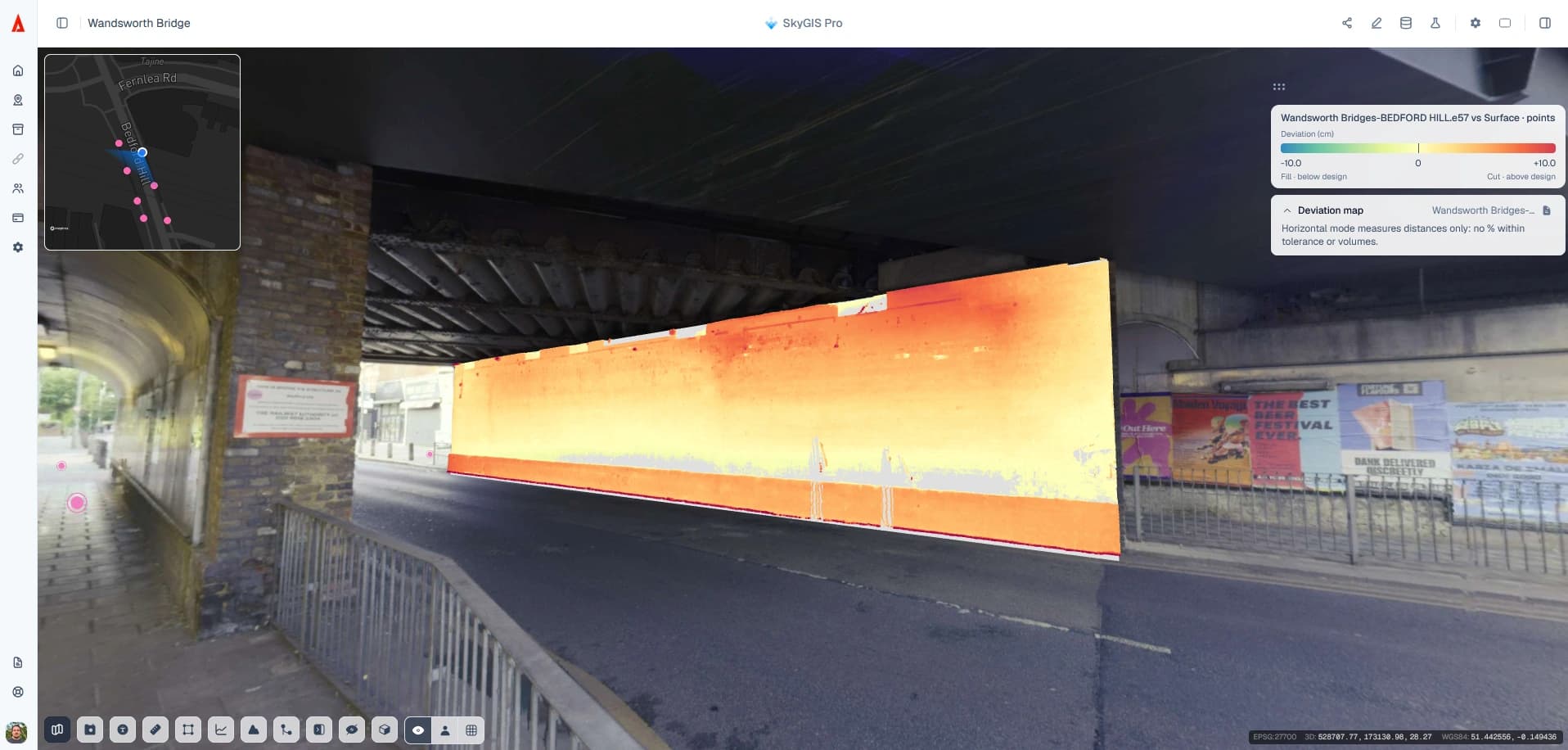
Messen Sie, wie weit der Scan vom Soll entfernt ist. SkyGIS Pro vergleicht eine gemessene Punktwolke mit einem IFC-Modell, einer 2D-Ebene, einer Geländefläche oder einem anderen Scan und färbt jeden Punkt nach seiner Abweichung ein. Wände außer Lot, unebene Böden, nicht waagerechte Decken und Gelände, das sich bewegt hat, werden als Farbe direkt auf dem Scan sichtbar, die Statistik steht daneben.
Referenz und Distanzmodus wählen
Die Referenz bestimmt, welche Distanzmodi sinnvoll sind. Bei einer Wand im IFC-Modell, einer Bodenebene und einer Geländefläche geht es um unterschiedliche Fragen.
- Nearest, Horizontal
IFC-Modell
Für ausgeführte Arbeiten gegen das BIM-Modell. Nearest misst zur nächstgelegenen Modellfläche, Horizontal misst im Grundriss und eignet sich damit für nahezu senkrechte Flächen. Die Modi Vertical und Normal gelten nicht für IFC-Volumenkörper.
- Wände, Böden, Volumen
2D-Ebene
Für Geometrie, die eben sein soll: Wände außer Lot, Ebenheit von Böden oder das Materialvolumen über einer horizontalen Ebene.
- Vertical, Normal
Geländefläche
Für Gelände, Planum und Höhenprüfungen. Vertical liefert den Höhenunterschied, Normal misst senkrecht zur Fläche.
- Vertical
Anderer Scan
Für Veränderungen zwischen zwei Aufnahmen. Der Referenzscan wird gerastert und vertikal verglichen. So lassen sich Fragen zu Höhenänderungen beantworten.
Abweichung von der Ebene: Wände, Böden und Volumen über einer Ebene
Wenn das Bauteil einfach eben sein soll, ist eine Ebene die schnellste Referenz. Vergleichen Sie eine Wand mit einer senkrechten Ebene, um zu sehen, wo sie außer Lot ist, oder eine Decke mit einer horizontalen Ebene, um die Ebenheit des Bodens zu prüfen.
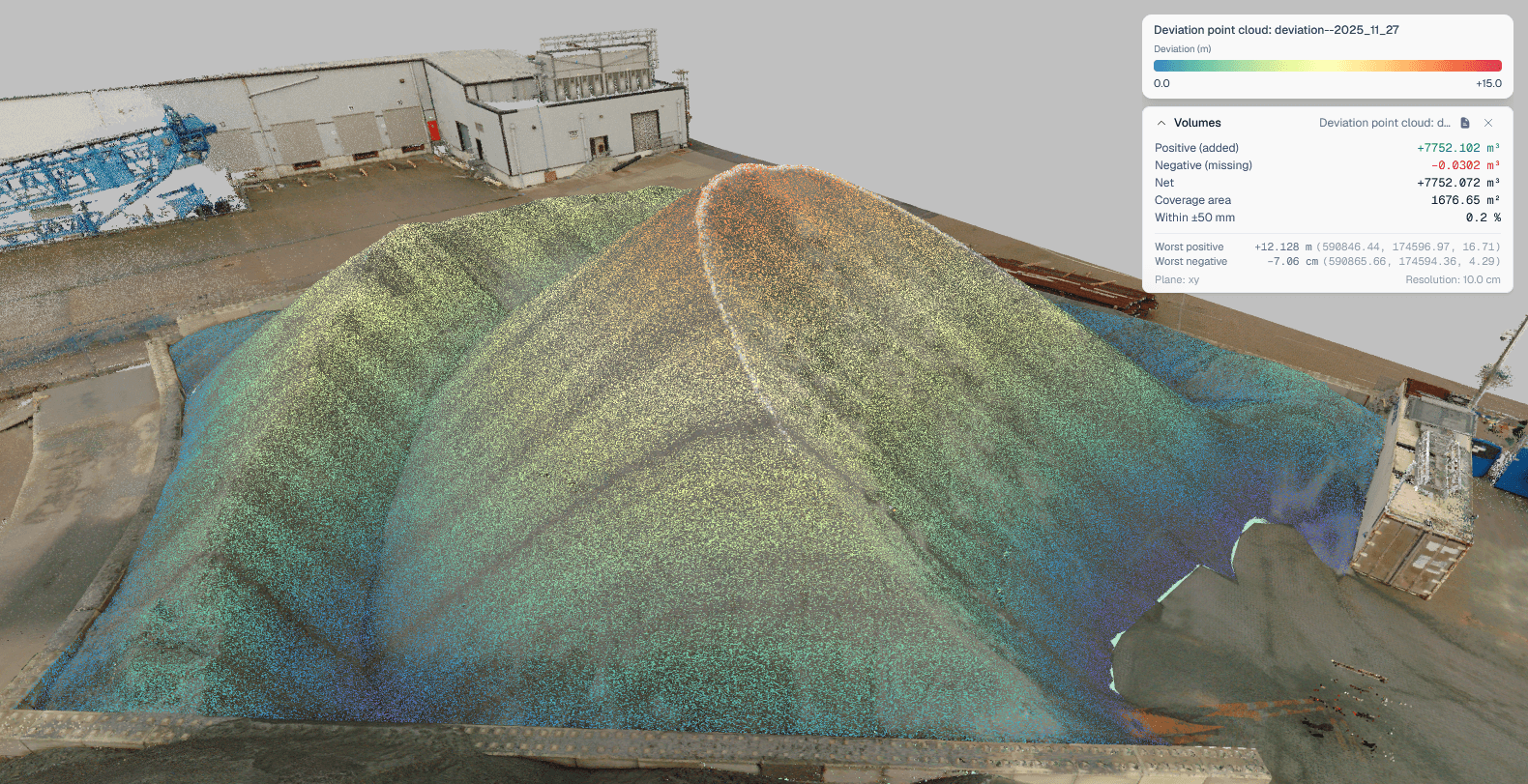
Gegen eine horizontale Ebene liefert das Ergebnis auch das Volumen. In diesem Haufwerk-Beispiel ergibt ein Vergleich mit einer horizontalen Ebene (XY) bei 10 cm Auflösung ein positives Volumen von 7.752,102 m³, Nettovolumen und abgedeckte Fläche stehen im selben Panel.
Ein Abweichungsergebnis lesen
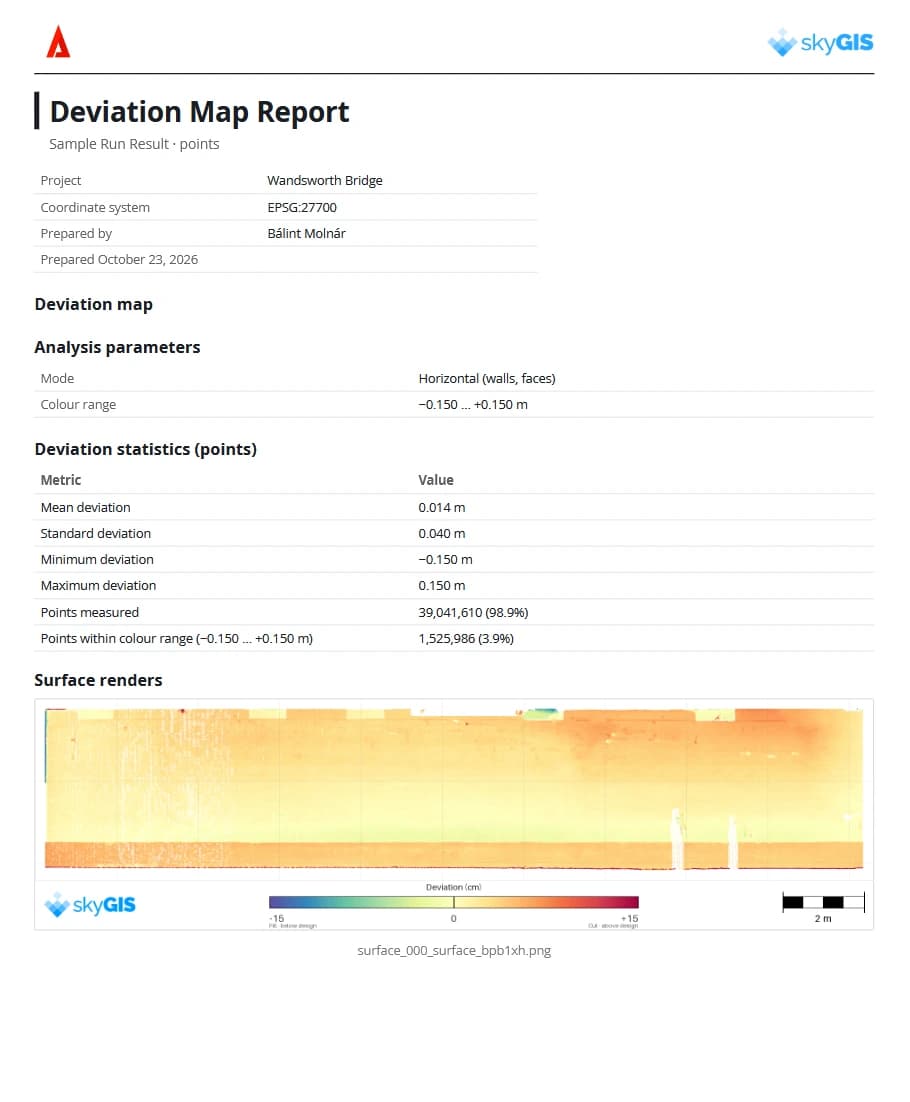
Jeder Punkt im Ergebnis trägt seinen Abstand zur Referenz, dargestellt auf einer Farbskala, dazu kommt die Statistik der Berechnung. Stellen Sie die Skala auf die Toleranz ein, die für Sie zählt: Dann erscheint alles innerhalb der Toleranz in einer Farbe und die Ausreißer fallen sofort auf.
Gehen Sie anschließend überall dort zurück zu den Quellebenen, wo etwas auffällt. Ein farbiger Bereich kann an der Ausführung selbst liegen, an der gewählten Referenz, an einer Lücke in der Abdeckung oder an einem kleinen Versatz zwischen Scan und Modell. Welche Ursache es ist, zeigen nur die Quelldaten.
Das Ergebnis bleibt als Abweichungs-Punktwolke neben den Quellebenen im Projekt und kann in einen PDF-Bericht übernommen werden. Eine Abweichungsanalyse kann außerdem Oberflächenübereinstimmung oder Dicke prüfen und, wenn Sie entlang einer Trasse arbeiten, auch Stationsmengen liefern.
Einen Scan-to-BIM- oder Scan-zu-Scan-Vergleich durchführen
Für Vergleiche brauchen Sie im Projekt die Rolle Editor.
Daten zueinander ausrichten
Scan und Referenz müssen dasselbe Koordinatensystem nutzen und an der richtigen Stelle liegen. Die Registrierung nimmt SkyGIS Ihnen nicht ab.
Punktwolke und Referenz wählen
Wählen Sie die gemessene Punktwolke und die IFC-Elemente, die Ebene, die Geländefläche oder den Referenzscan für den Vergleich aus.
Modus und Einstellungen wählen
Nutzen Sie einen Distanzmodus, den die Referenz unterstützt, legen Sie die Analyseoptionen fest und starten Sie die Berechnung.
Prüfen und weitergeben
Öffnen Sie das eingefärbte Ergebnis, lesen Sie die Statistik und prüfen Sie Ausreißer anhand der Quellebenen. Geben Sie dann als Export oder Bericht weiter, was die nächste Person braucht.
Wofür sich der Scan-Vergleich eignet
Geeignet für
- Prüfung ausgeführter Arbeiten gegen ein IFC-Modell
- Wände außer Lot und nicht waagerechte Böden gegen eine Ebene
- Planums- und Geländehöhen gegen eine Planungsfläche
- Höhenänderungen zwischen zwei zueinander ausgerichteten Vermessungen
Das leistet er nicht
- Scans untereinander oder zum Modell registrieren
- Die Modi Vertical oder Normal gegen IFC-Volumenkörper rechnen
- Kollisionen erkennen oder Konformität zertifizieren
- Vollständige 3D-Verformungen zwischen zwei Scans messen
Fragen
Welche Probleme deckt ein Scan-Vergleich auf?
Wände außer Lot, nicht waagerechte Böden, ausgeführte Arbeiten, die nicht zum Modell passen, und Gelände, das sich bewegt hat. Das alles wird als Farbe auf der gesamten gescannten Oberfläche sichtbar, mit Statistik, und nicht nur an einzelnen Prüfpunkten.
Kann ich einen Laserscan mit unserem IFC-Modell vergleichen?
Ja. Das IFC-Modell ist die Referenz, und jeder Punkt des Scans wird nach seinem Abstand dazu eingefärbt.
Richtet SkyGIS den Scan am Modell aus?
Nein. Scan und Referenz müssen vorher im selben Koordinatensystem liegen und richtig platziert sein, sonst erscheint der Versatz als Abweichung. Lassen Sie sich von Ihrem Vermesser registrierte, georeferenzierte Daten geben.
Bescheinigt ein Abweichungsergebnis die Konformität?
Nein. Es misst den Abstand zur gewählten Referenz. Es erkennt keine Kollisionen und zertifiziert keine Konformität, und was ein Befund bedeutet, entscheidet ein Ingenieur.
Vergleichen Sie einen Ihrer Scans mit dem Modell
Bringen Sie einen Scan und das IFC-Modell, die Ebene oder die Fläche mit, zu der er passen soll. In einer 30-minütigen Demo wählen wir gemeinsam den Distanzmodus und rechnen den Vergleich mit Ihren Daten.