Attributtabellen und Objektdaten
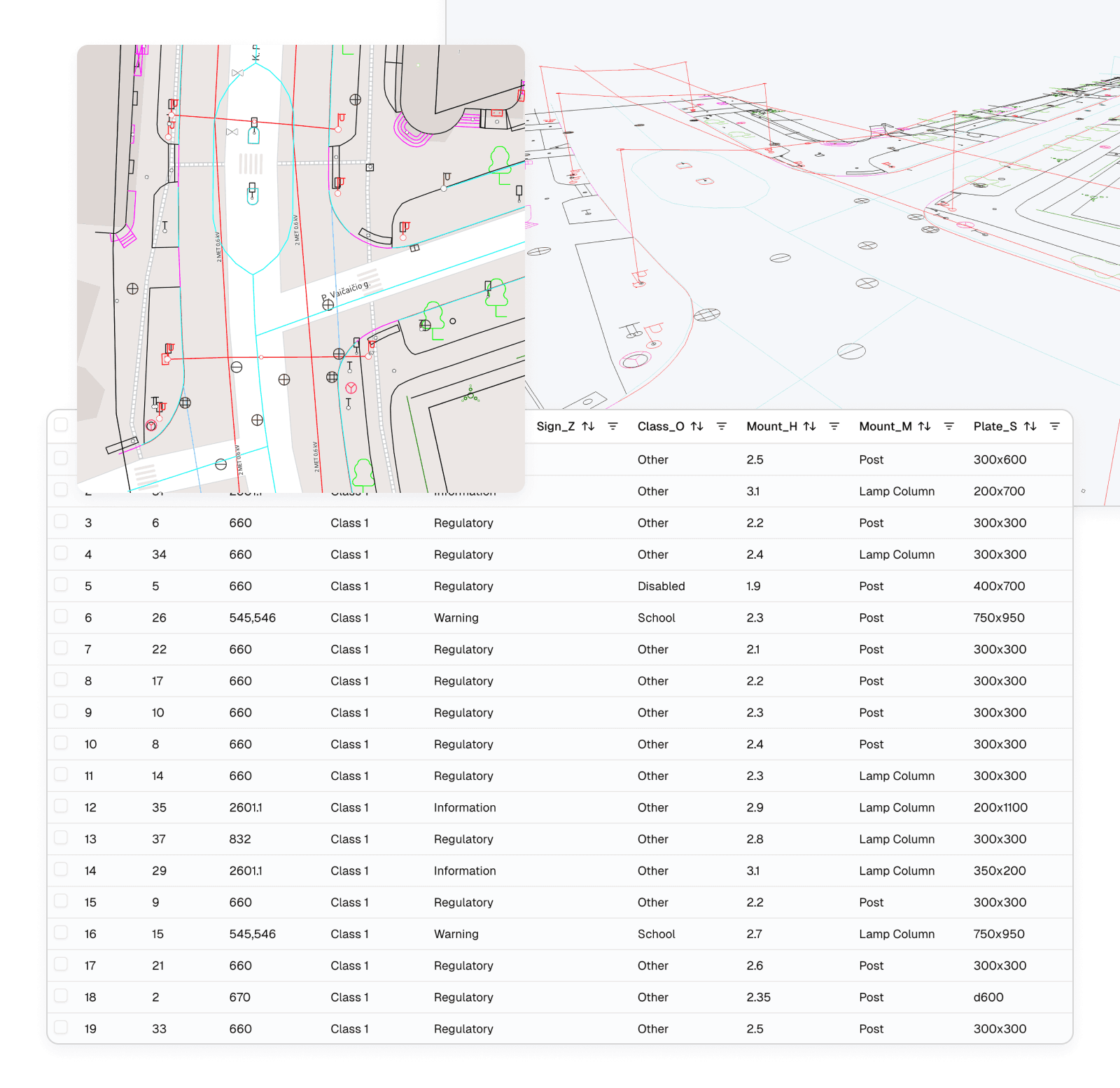
Jede Vektorebene in einem SkyGIS-Projekt hat eine Tabelle ihrer Objekte und deren Eigenschaften. Durchsuchen Sie sie, filtern und sortieren Sie die Spalten und wählen Sie eine Zeile aus, um das Objekt in der Karte und der 3D-Ansicht zu finden. Hängen Sie ein Foto oder Dokument an ein Objekt an und exportieren Sie die ausgewählten Datensätze. In Viewer können Sie Attribute bearbeiten sowie Points of Interest anlegen und verschieben. Pro ergänzt das Zeichnen und Bearbeiten weiterer Vektorgeometrie.
- Ebenen aus
- DWG, DXF, SHP, GPKG, GeoJSON, KML/KMZ
- Viewer
- Suchen, filtern, anhängen, exportieren, Attribute bearbeiten
- Pro
- Vektorgeometrie erstellen und bearbeiten
Was Sie in der Attributtabelle tun können
All das ist in jedem Viewer-Tarif enthalten.
- Alle Datensätze einer Ebene durchsuchen
- Nach Spalten filtern und sortieren
- Zeile auswählen, um das Objekt in Karte und 3D-Ansicht hervorzuheben
- Fotos und Dokumente an ein Objekt anhängen
- Points of Interest auflisten und per Klick öffnen
- Eine Ebene oder die ausgewählten Objekte exportieren
- Tabelle neben Karte und 3D-Ansicht anordnen
- Positionen von Points of Interest und Attribute von Vektorobjekten bearbeiten
Attributtabellen in Viewer und Pro
Viewer
- Datensätze ansehen, durchsuchen, filtern und sortieren
- Zeilen auswählen und Objekte lokalisieren
- Dateien an Objekte anhängen
- Points of Interest anlegen und verschieben
- Einzelne Attributwerte bearbeiten
- Export nach DWG, DXF, SHP oder GPKG
Zusätzlich in Pro
- Attributwerte vieler Objekte auf einmal bearbeiten
- Weitere Vektorgeometrie erstellen und bearbeiten
- Neue Objekte zeichnen und ihre Eigenschaften ausfüllen
Beispiel
Prüffotos beim richtigen Verkehrszeichen ablegen
Ein Team der Straßenmeisterei führt alle Verkehrszeichen einer Strecke in einem GeoPackage, mit Klasse, Montagehöhe und Schildgröße als Spalten. Ein Prüfer kommt mit Fotos von drei beschädigten Schildern und deren Zeichen-IDs zurück.
In der Attributtabelle filtert das Team nach der Zeichenklasse, sucht jede ID und hängt das Foto an das jeweilige Zeichen an. Karte und 3D-Ansicht heben das Objekt hervor, sodass sich am Scan bestätigen lässt, dass es der richtige Pfosten ist. Das Foto liegt jetzt beim Verkehrszeichen und nicht in einem Ordner mit dem Prüfdatum als Namen.
- Ebene
- GeoPackage mit Verkehrszeichen
- Produkt
- SkyGIS Viewer
Fragen
Können wir Prüffotos bei dem Objekt ablegen, zu dem sie gehören?
Ja. In SkyGIS Viewer können Sie Fotos, Dokumente und andere Dateien an ein Objekt anhängen. Sie bleiben bei diesem Objekt im Projekt und liegen nicht in einem Ordner mit dem Prüfdatum als Namen.
Können Personen ohne GIS-Software Bestandsdaten nachschlagen?
Ja. Jede Vektorebene hat eine Tabelle, die Sie im Browser durchsuchen, filtern und sortieren können. Wählen Sie einen Datensatz aus, wird das Objekt in der Szene hervorgehoben.
Lassen sich Attribute gesammelt bearbeiten?
Ja, in SkyGIS Pro. Wählen Sie die Objekte aus und ändern Sie ein Feld für alle gemeinsam. Sie brauchen dafür eine bearbeitbare Ebene und eine Projektrolle, die das Bearbeiten erlaubt. Einzelne Attributwerte lassen sich auch in SkyGIS Viewer bearbeiten.
Kann SkyGIS Mängel oder Wartungsaufgaben verwalten?
Nein. Datensätze enthalten Eigenschaften und Anhänge, aber keine zuständigen Personen, Fälligkeitsdaten oder Status. Verfolgen Sie Mängel in Ihrem Ticketsystem und verweisen Sie dort auf die Objekt-ID.
Öffnen Sie eine Vektorebene mit ihren Datensätzen
Laden Sie im kostenlosen Tarif ein Shapefile, ein GeoPackage oder eine DWG-Datei hoch und sehen Sie die Attributtabelle neben der Karte.