Haufwerksvolumen aus der Punktwolke berechnen
Zeichnen Sie in der Punktwolke einmal um das Haufwerk herum, und SkyGIS berechnet das Volumen über einer eingepassten Basisebene. Mit einer Dichteangabe erhalten Sie zusätzlich eine geschätzte Masse. Das funktioniert mit jeder hochgeladenen Vermessung, vom Drohnenflug bis zum terrestrischen Scan, und gehört zu SkyGIS Viewer.
- Volumen
- Über einer eingepassten Basisebene
- Masse
- Aus einer gewählten oder eingegebenen Dichte
- Voraussetzung
- Punktwolke in einem projizierten, metrischen CRS
Haufwerksvolumen Schritt für Schritt ermitteln
Umring zeichnen
Klicken Sie in der Punktwolke rund um den Fuß des Haufwerks. Da der Umring die Grundfläche festlegt, setzen Sie ihn auf den Boden knapp außerhalb des Materials.
Abtastung einstellen
Wählen Sie Zellengröße und Abtastqualität für die Berechnung.
Dichte ergänzen
Wählen Sie ein Material oder geben Sie eine eigene Dichte ein. Neben dem Volumen erscheint dann eine geschätzte Masse.
Prüfen und speichern
Sehen Sie sich Höhensäulen, abgetastete Abdeckung und eingepasste Basis an und speichern Sie dann das Ergebnis. Wenn etwas nicht stimmig aussieht, passen Sie Umring oder Abtastung an und rechnen neu.
Worauf sich das Volumen bezieht
Als Volumen zählt alles zwischen der abgetasteten Haufwerksoberfläche und einer Basisebene, die für die Berechnung eingepasst wird. Diese Ebene ist eine Annahme und keine Vermessung des Bodens unter dem Haufwerk. Auf einem ebenen Lagerplatz lässt sie sich leicht prüfen, bei einem Haufwerk in einer Mulde oder an einer Wand sollten Sie genauer hinsehen.
Die Abdeckung ist genauso wichtig. Lücken im Scan, etwa auf der Rückseite eines Haufwerks an einer Wand, beeinflussen die Schätzung. Die Abdeckungsansicht zeigt, wo sie liegen.
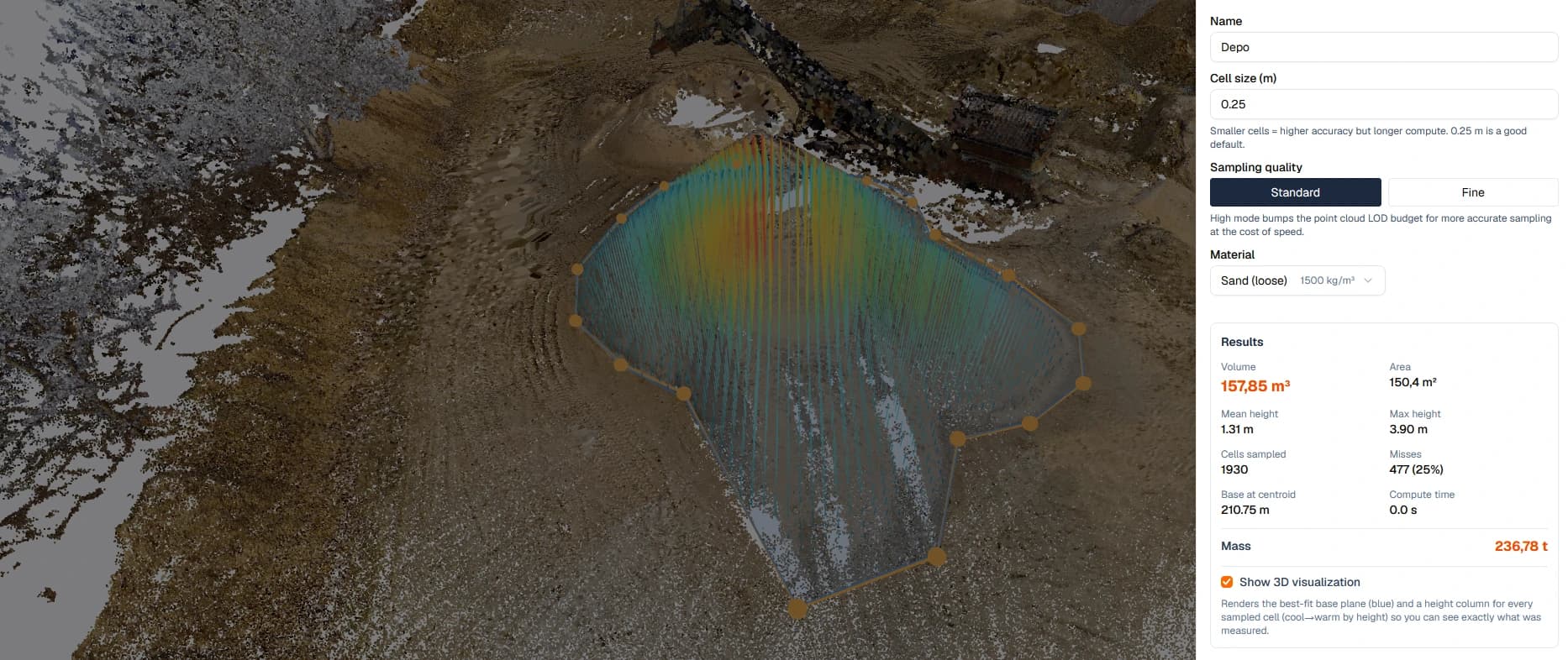
Bevor Sie mit der Zahl arbeiten
- Die Vermessung erfasst das gesamte Haufwerk und den Boden rund um seinen Fuß
- Das Projekt verwendet ein projiziertes, metrisches Koordinatensystem
- Der Umring folgt dem Fuß dieses Haufwerks und nicht dem des Nachbarn
- Die eingepasste Basis sieht aus wie der Boden, auf dem das Haufwerk tatsächlich liegt
- Die Dichte passt zu Material, Feuchte und Verdichtung
- Aufnahmedatum und Dichte sind mit dem Ergebnis dokumentiert
Viewer oder Pro für Haufwerke?
Für die meisten Schätzungen an einzelnen Haufwerken reicht das Haufwerk-Tool. Pro bietet weitere Wege zum Volumen und einen versandfertigen Bericht.
SkyGIS Viewer
- Umring des Haufwerks auf der Punktwolke zeichnen
- Volumen über einer eingepassten Basisebene
- Masse aus einer gewählten oder eingegebenen Dichte
- Ergebnis speichern und später neu berechnen
- Wiederholungsaufnahmen nach Datum in einem Projekt ablegen
SkyGIS Pro bietet zusätzlich
- Von einem vorhandenen Polygon oder einer Fläche ausgehen, statt zu zeichnen
- Volumen über die Abweichung zu einer selbst definierten Horizontalebene
- Oberflächendifferenz zwischen zwei Vermessungen für bewegtes Material
- PDF-Berichte für Ergebnisse aus Abweichung und Oberflächendifferenz
Fragen
Brauche ich Spezialsoftware, um Haufwerke aufzumessen?
Nein. Das Haufwerk-Tool läuft im Browser und gehört zu SkyGIS Viewer. Jeder im Team kann auf einer hochgeladenen Vermessung um ein Haufwerk zeichnen und erhält Volumen und geschätzte Masse.
Kann ich Haufwerke in Tonnen angeben?
Ja, als Schätzwert. Wählen Sie eine Materialdichte oder geben Sie sie ein, und SkyGIS rechnet das Volumen in Masse um. Feuchte und Verdichtung verändern den tatsächlichen Wert, stimmen Sie die Dichte deshalb mit allen ab, die sich auf die Zahl verlassen.
Funktioniert das auch mit Drohnendaten, nicht nur mit Laserscans?
Ja. Drohnen-Photogrammetrie oder LiDAR, terrestrisches Scanning, Mobile Mapping und SLAM funktionieren alle, sobald die Daten nach LAS, LAZ, E57 oder ASCII exportiert sind. Sie müssen an Ihrer Erfassung also nichts ändern.
Wie weit kann ich mich beim Bestandsnachweis auf den Wert verlassen?
So weit wie auf die Vermessung und die Einstellungen dahinter. Das Volumen bezieht sich auf eine eingepasste Basis, nicht auf den vermessenen Boden unter dem Haufwerk. Dokumentieren Sie deshalb zu jedem Wert Aufnahmedatum, Umring und Dichte.
Testen Sie es mit Ihren eigenen Daten
Der kostenlose Tarif umfasst einen Nutzer und 5 GB Speicherplatz, keine Kreditkarte erforderlich. Laden Sie eine Datei hoch und öffnen Sie sie im Browser.