Alignment Walk e sezioni trasversali
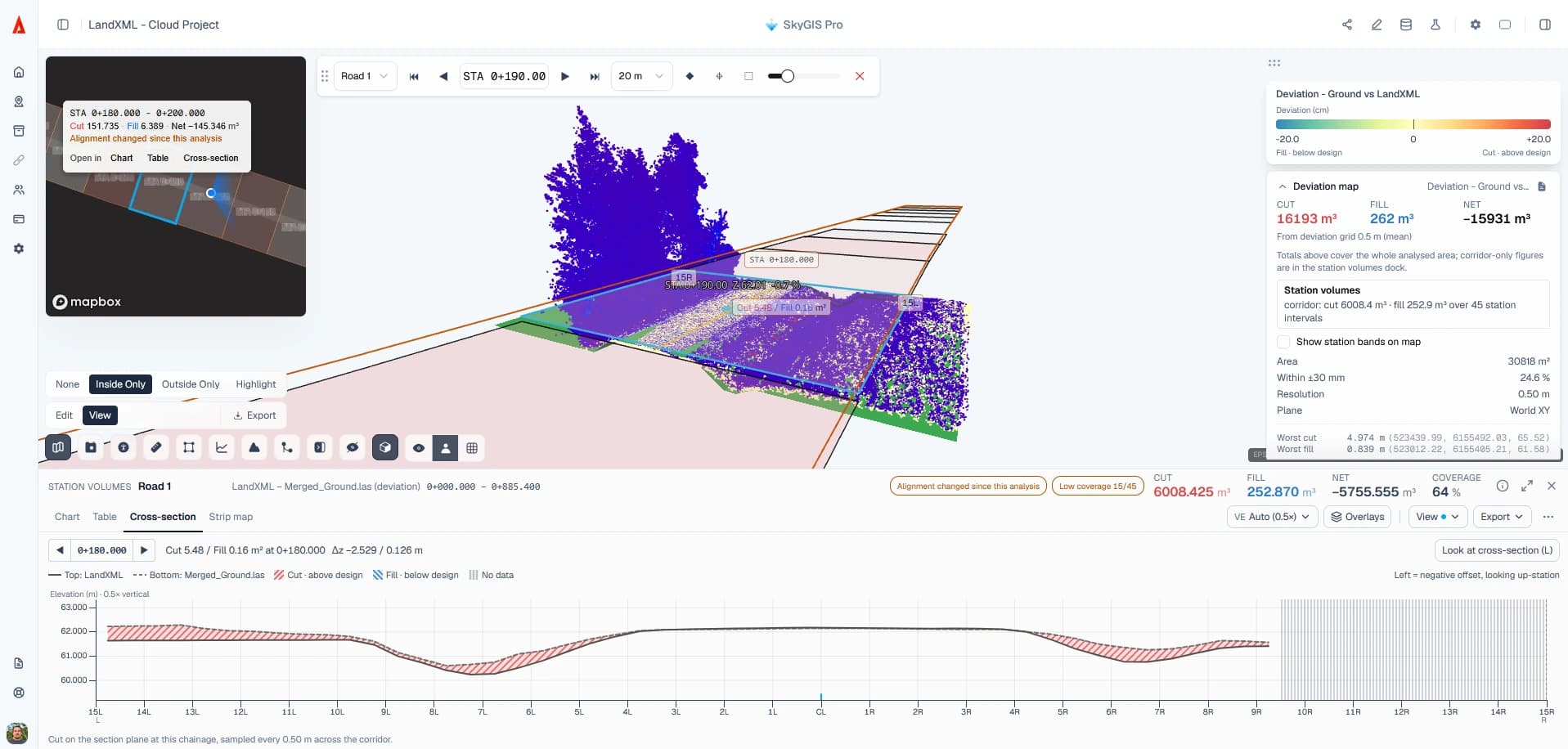
Digita una progressiva e ci sei. Alignment Walk si sposta lungo un asse stradale o ferroviario a passo fisso o da un punto notevole all'altro e posiziona un box di ritaglio sulla progressiva corrente, così vedi la scansione e il progetto su quella sezione e nient'altro. Aggiungi un'analisi per progressiva e ogni fermata mostra anche la sezione trasversale di progetto e quella misurata in un unico grafico, con scavo e riporto ombreggiati.
- Spostamento per
- Progressiva, passo o punto notevole
- A ogni progressiva
- Box di ritaglio, camera al seguito, quote dei punti
- Con un'analisi per progressiva
- Sezioni, strip map, DXF, PDF
Impostare l'asse
Alignment Walk segue l'asse attivo nel progetto. Può provenire dal progetto LandXML, da un file CAD o GIS, oppure essere digitalizzato sulla nuvola di punti quando nessuno ne ha fornito uno. Se puoi, usa l'asse degli elaborati di progetto, perché è quello da cui tutti gli altri misurano la progressiva.
Imposta l'asse attivo tramite la sua etichetta e la progressiva iniziale. La visualizzazione degli assi fa parte di SkyGIS Viewer; percorrerli, e tutto il resto di questa pagina, è Pro.
Spostarsi lungo l'asse
Alignment Walk aggiunge una barra degli strumenti per raggiungere la sezione che ti serve e mantenerla leggibile.
Vai alla progressiva
Digita una progressiva nella barra degli strumenti per raggiungerla subito.
Passo
Spostati avanti o indietro di un passo fisso, ad esempio 20 m.
Punti notevoli
Salta tra i punti notevoli dell'asse invece di usare un passo fisso.
Camera al seguito
Mantieni la camera orientata lungo il tracciato, così ogni sezione viene vista dalla stessa direzione.
Box di ritaglio sulla progressiva
Ritaglia la nuvola di punti e il modello LandXML sulla progressiva corrente.
Quote dei punti
Interroga la quota dei punti alla progressiva.
Cosa aggiunge un'analisi per progressiva
Da solo, Alignment Walk è uno strumento di navigazione. Esegui un'analisi di differenza tra superfici o degli scostamenti con le quantità per progressiva e ogni progressiva avrà anche:
- Sezioni trasversali di progetto e misurate in un unico grafico, con scavo e riporto ombreggiati
- Una strip map di scavo e riporto lungo tutto il corridoio
- Un grafico e una tabella per progressiva che spostano la vista 3D quando selezioni una progressiva
- Verifiche di pendenza trasversale per fascia di corsia rispetto a una tolleranza
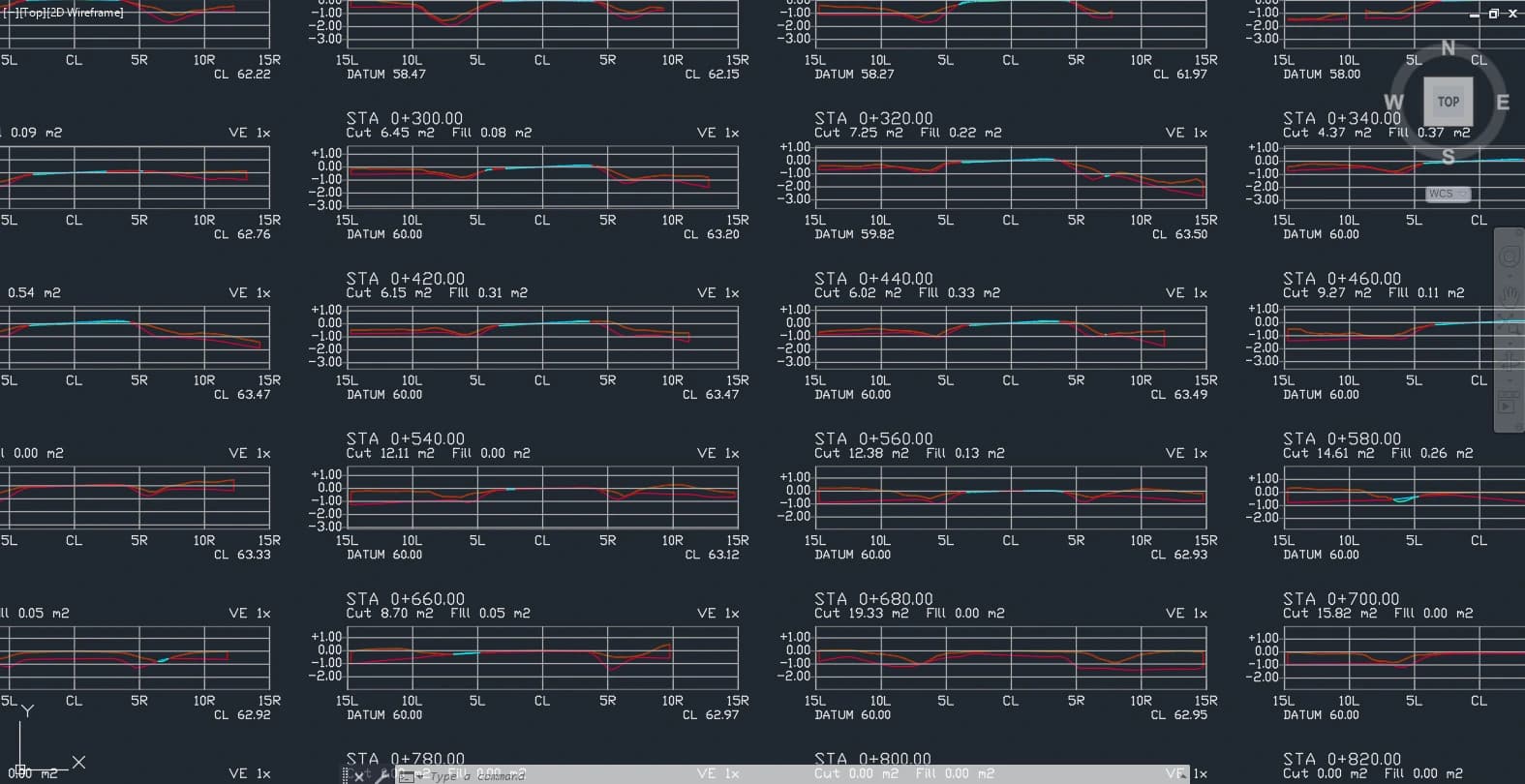
- Profili delle sezioni trasversali esportati in DXF
- Report PDF con le metriche principali
Domande
Come fa Alignment Walk a velocizzare il controllo di un corridoio?
Digiti una progressiva e ci sei, con la scansione e il progetto ritagliati su quella sezione. Revisioni e discussioni di cantiere possono procedere progressiva per progressiva, senza cercare il punto giusto in tutto il corridoio.
Posso passare le sezioni trasversali al team CAD?
Sì. Esegui un'analisi per progressiva e le sezioni di progetto e misurate si esportano in DXF, con un report PDF per chi è fuori dal team CAD.
Posso usare un asse da un file CAD o GIS?
Sì. Importalo da un file CAD o GIS, oppure digitalizzane uno sulla nuvola di punti se non ne è stato fornito nessuno. Se possibile, usa l'asse degli elaborati di progetto, così i numeri di progressiva coincidono con quelli di tutti gli altri.
Alignment Walk è disponibile in SkyGIS Viewer?
No. Viewer mostra gli assi e le loro proprietà. Alignment Walk e gli strumenti per progressiva fanno parte di SkyGIS Pro.
Percorri il tuo asse
Porta un progetto LandXML, il suo asse e un rilievo recente a una demo di 30 minuti e percorri alcune progressive sui tuoi dati.