Analisi di sagoma limite e interferenze
Scegli una sagoma limite, posizionala sull'asse e falla scorrere lungo il tracciato. I punti rilevati al suo interno vengono evidenziati e raggruppati per progressiva, così dal grafico passi direttamente alla sezione in cui c'è un ostacolo. Vedi la sagoma nella scena prima di avviare il calcolo, quindi non restano dubbi su cosa è stato verificato, e al termine puoi scaricare la nuvola di punti classificata.
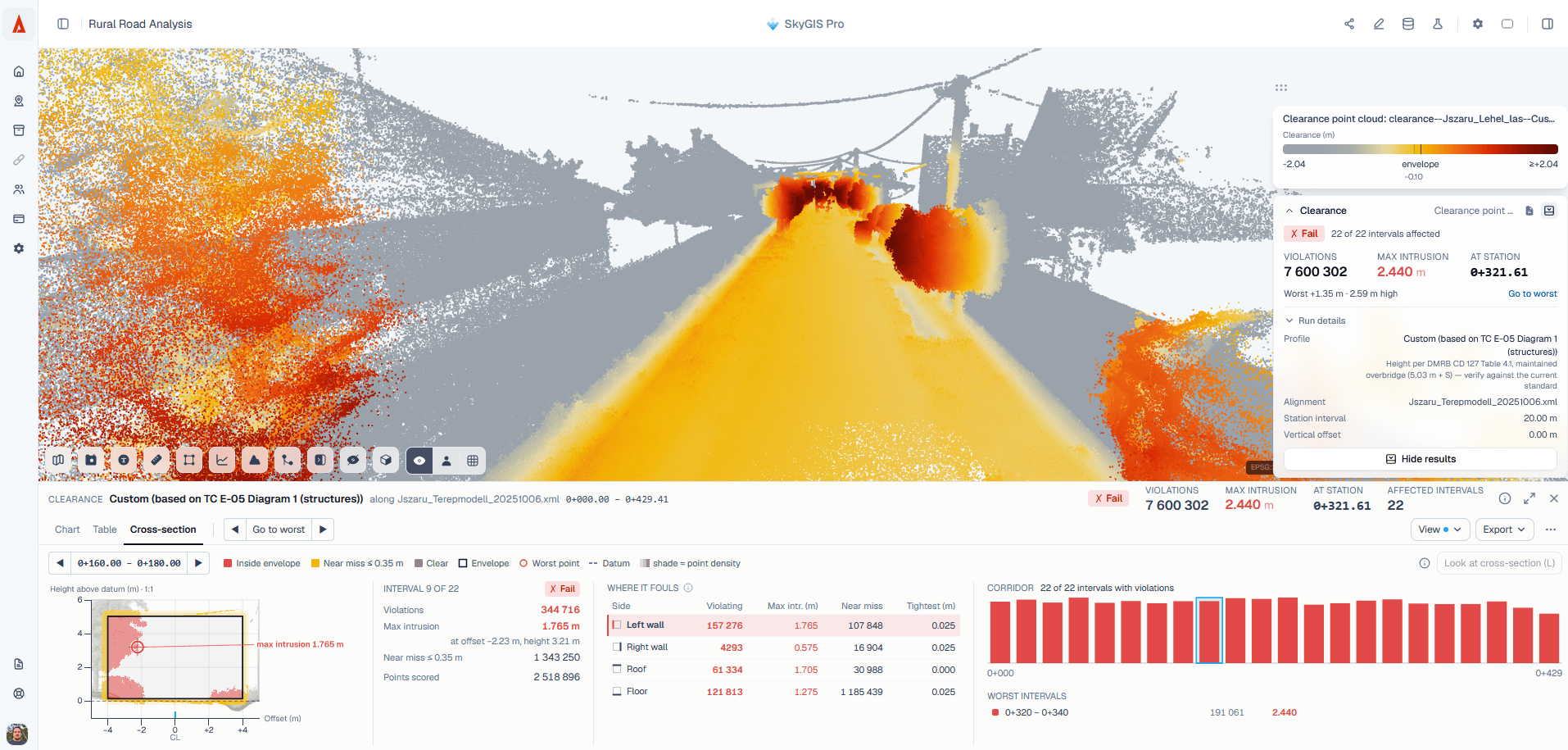
Dati e impostazioni per una verifica di sagoma limite
Il calcolo usa una nuvola di punti sorgente e un asse dotato di quote, così la sagoma si trova all'altezza giusta lungo il tracciato.
- Nuvola di punti
- Una nuvola sorgente che copre il corridoio
- Asse
- L'asse di progetto, con le informazioni di quota
- Sagoma limite
- Scegli una sagoma o modificane la forma
- Posizionamento
- Relativo all'asse, compreso un offset verticale
- Intervallo di progressive
- Inizio e fine dello scorrimento lungo il tracciato
- Passo
- Ampiezza degli intervalli di progressiva
- Risultati
- Grafico e tabella degli intervalli di progressiva interessati, una vista in sezione con i punti interni alla sagoma evidenziati e una nuvola di punti classificata da scaricare.
Eseguire una verifica di sagoma limite lungo un asse
Controlla l'asse e la nuvola
L'asse deve essere nella posizione corretta e avere le quote, e la scansione deve risultare allineata.
Imposta la sagoma
Scegli o modifica la sagoma, poi imposta offset verticale, intervallo di progressive e passo.
Controllala nella scena
Osserva la sagoma nella nuvola di punti prima di avviare il calcolo. Se si trova all'altezza o all'offset sbagliati, è qui che te ne accorgi.
Esegui e approfondisci
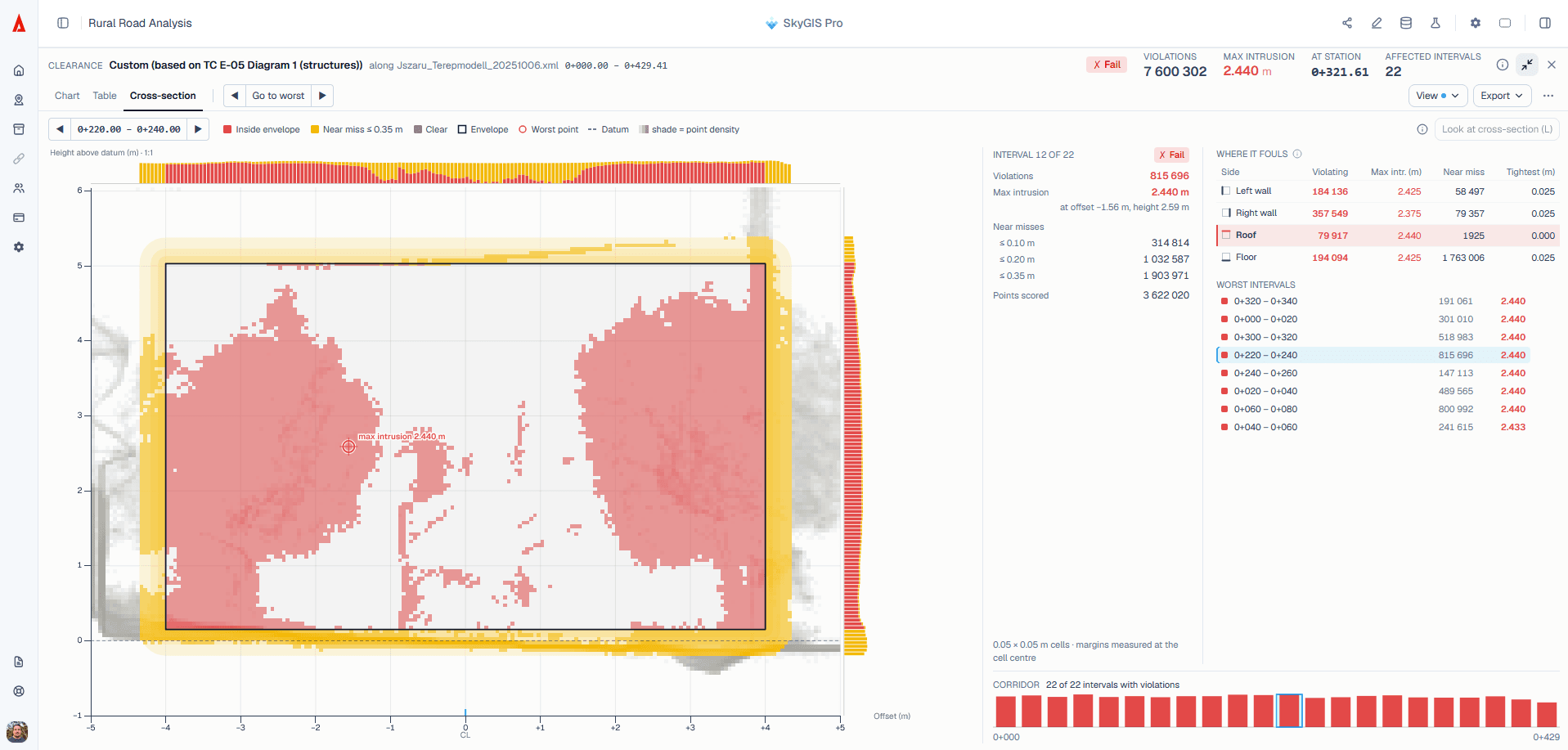
Il grafico e la tabella mostrano quali intervalli di progressiva hanno punti all'interno della sagoma. Apri la sezione in uno qualsiasi di essi per vedere quei punti rispetto alla sagoma.
Leggere i risultati per progressiva
Il grafico mostra dove, lungo il tracciato, i punti rilevati entrano nella sagoma, e la tabella elenca gli stessi intervalli. Da entrambi puoi aprire la sezione a una progressiva interessata e vedere i punti evidenziati con la sagoma disegnata intorno.
Di solito è lì che trova risposta la vera domanda. È un segnale, un cavo, vegetazione o un punto spurio di un veicolo di passaggio? L'analisi ti dice dove guardare. Cosa sia, lo decide l'ingegnere.
Domande
Cosa offre al mio team una verifica di sagoma limite?
Un elenco delle progressive in cui i punti scansionati cadono all'interno della sagoma, con grafico, tabella e sezione per ciascuna. Gli ingegneri vanno direttamente nei punti che contano, invece di rivedere l'intero tracciato.
Una sagoma vuota dimostra che il tracciato è libero?
No. Vengono verificati solo i punti rilevati. Lacune, zone in ombra o un rilievo incompleto non possono dimostrare che lo spazio non rilevato sia privo di ostacoli.
Chi decide quale sagoma limite usare?
Il tuo team. Sei tu a scegliere o modificare la sagoma e il suo posizionamento, e l'ingegnere responsabile decide quali requisiti si applicano. SkyGIS fa scorrere la sagoma che gli fornisci.
L'analisi della sagoma limite sostituisce una valutazione formale del tracciato?
No. È una verifica geometrica sui punti rilevati. Non simula il movimento dei veicoli, non sceglie una norma e non certifica la sicurezza di un tracciato.
Guardalo all'opera su uno dei tuoi set di dati
Il prezzo di Pro dipende dal tuo team e dai volumi di dati. Il modo più rapido per valutarlo è una demo di 30 minuti su un set di dati che hai già.