Box di ritaglio e ispezione degli interni
Vista dall'esterno, la scansione di un edificio è un guscio di facciate e tetti. Metti un box attorno a un piano, a un locale tecnico o a un tratto di corridoio e nascondi tutto il resto. Spostalo, ridimensionalo e ruotalo man mano che cambia la domanda. I dati di origine non cambiano, quindi disattivando il ritaglio l'intero progetto torna visibile.
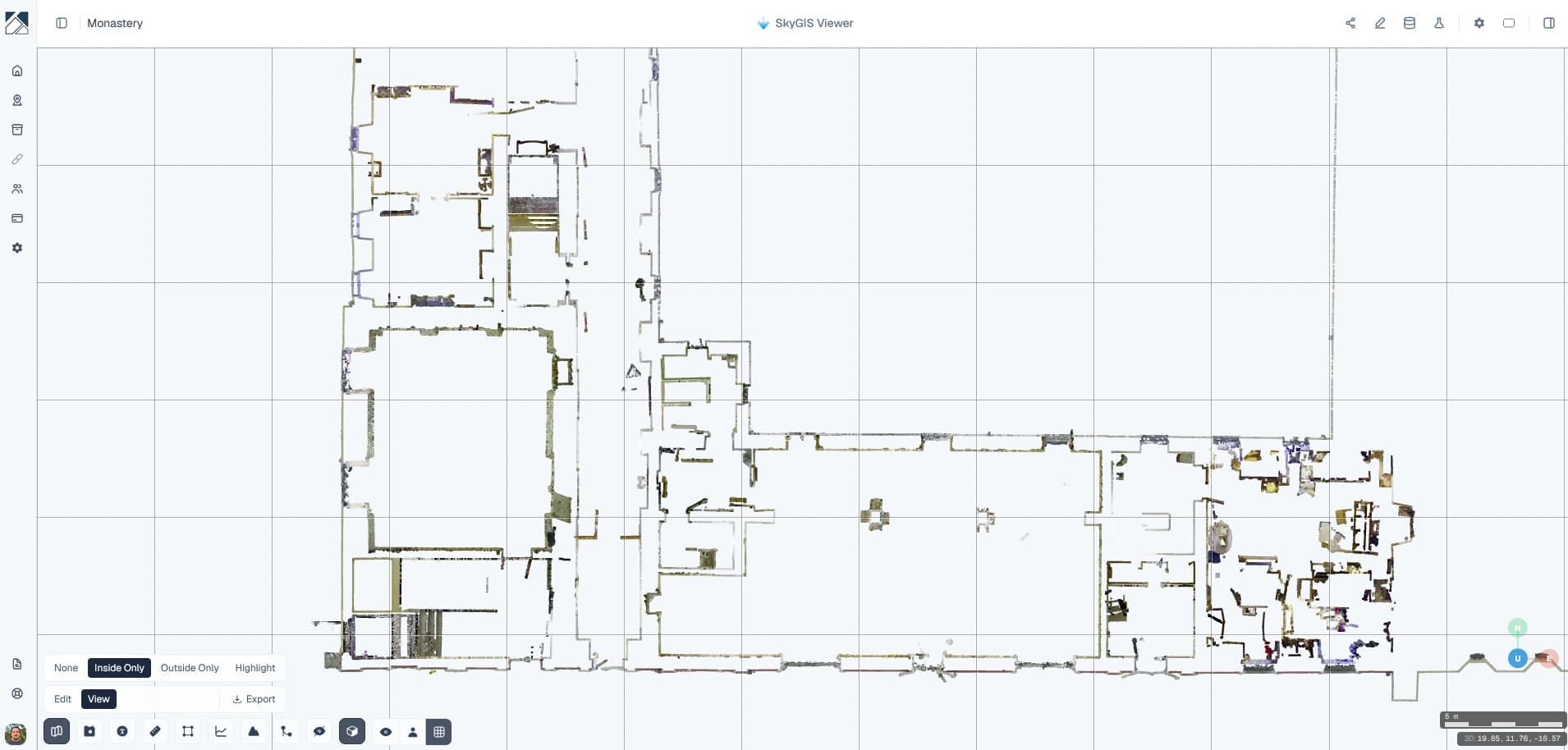
Modalità del box di ritaglio
Ogni box ha una modalità che decide il suo effetto sulla scena.
Inside Only
Mostra solo ciò che si trova dentro il box. La scelta abituale per un interno, un singolo piano o un breve tratto di strada o galleria.
Outside Only
Nasconde ciò che si trova dentro il box. Elimina un tetto o una parete per guardare dentro, oppure togli una zona affollata e mantieni il resto.
Highlight
Mantiene visibile l'intera scena ed evidenzia il contenuto del box. Utile per mostrare a qualcuno a quale parte del sito ti riferisci senza perdere il contesto.
Ritagliare insieme nuvole di punti, modelli IFC e LandXML
Il box seziona nuvole di punti, modelli IFC, superfici LandXML e mesh nella stessa scena, quindi una scansione e il suo progetto vengono ritagliati sugli stessi piani. È il modo più rapido per vedere in un punto preciso una parete modellata accanto a quella scansionata, o una soletta rispetto alla superficie di progetto.
Trascina le maniglie per ridimensionare, ruota il box per seguire un edificio non allineato alla griglia e misura ciò che resta visibile. In una scena mista, controlla ogni layer dopo aver cambiato modalità: non tutti i tipi di layer supportano tutte le modalità.
Box di ritaglio in Viewer e Pro
Il ritaglio visivo fa parte di tutti i piani Viewer. Trasformare l'area ritagliata in un file, o usarla per limitare l'elaborazione, è una funzionalità di Pro.
Viewer
- Modalità Inside Only, Outside Only e Highlight
- Sposta, ridimensiona e ruota il box
- Ritaglia nuvole di punti, IFC, LandXML e mesh
- Memorizzato nelle viste salvate con camera e layer
Pro aggiunge
- Esporta i punti dentro il box in LAZ o E57
- Limita la generazione della mesh all'area dentro il box
- Un box di ritaglio che si sposta con Alignment Walk, una progressiva alla volta
Impostare una vista ritagliata
Posiziona il box
Attiva il box di ritaglio da una vista d'insieme del sito e collocalo all'incirca attorno all'area che ti interessa.
Controlla da due angolazioni
Guarda dall'alto e di lato. Un box che in pianta sembra corretto spesso taglia il pavimento che volevi mantenere.
Salva la vista
Salva camera, layer visibili, mappa di base e box di ritaglio come vista. Le viste condivise danno a tutti nel progetto lo stesso punto di partenza.
Domande
A cosa serve un box di ritaglio durante una revisione?
Isola la parte del sito di cui si sta parlando, come un piano, un locale tecnico o un tratto di corridoio, così una revisione di progetto o una call con il cliente si concentra solo su quell'area.
Un box di ritaglio modifica o elimina i miei dati?
No. Cambia soltanto ciò che vedi. Disattivalo e l'intero progetto torna come prima.
Posso inviare i colleghi direttamente a una vista ritagliata?
Sì. Una vista salvata memorizza il box di ritaglio con la posizione della camera, i layer visibili e la mappa di base, e può essere privata o condivisa con i membri del progetto.
Posso inviare a qualcuno solo l'area ritagliata come file?
Sì, con SkyGIS Pro. I punti dentro il box vengono esportati in LAZ o E57, così un cliente o un'impresa riceve il locale o la sezione che gli serve e non l'intera scansione.
Provalo con i tuoi dati
Il piano gratuito include un utente e 5 GB di spazio di archiviazione, senza carta di credito. Carica un file e aprilo nel browser.