Misure di distanze, altezze e aree
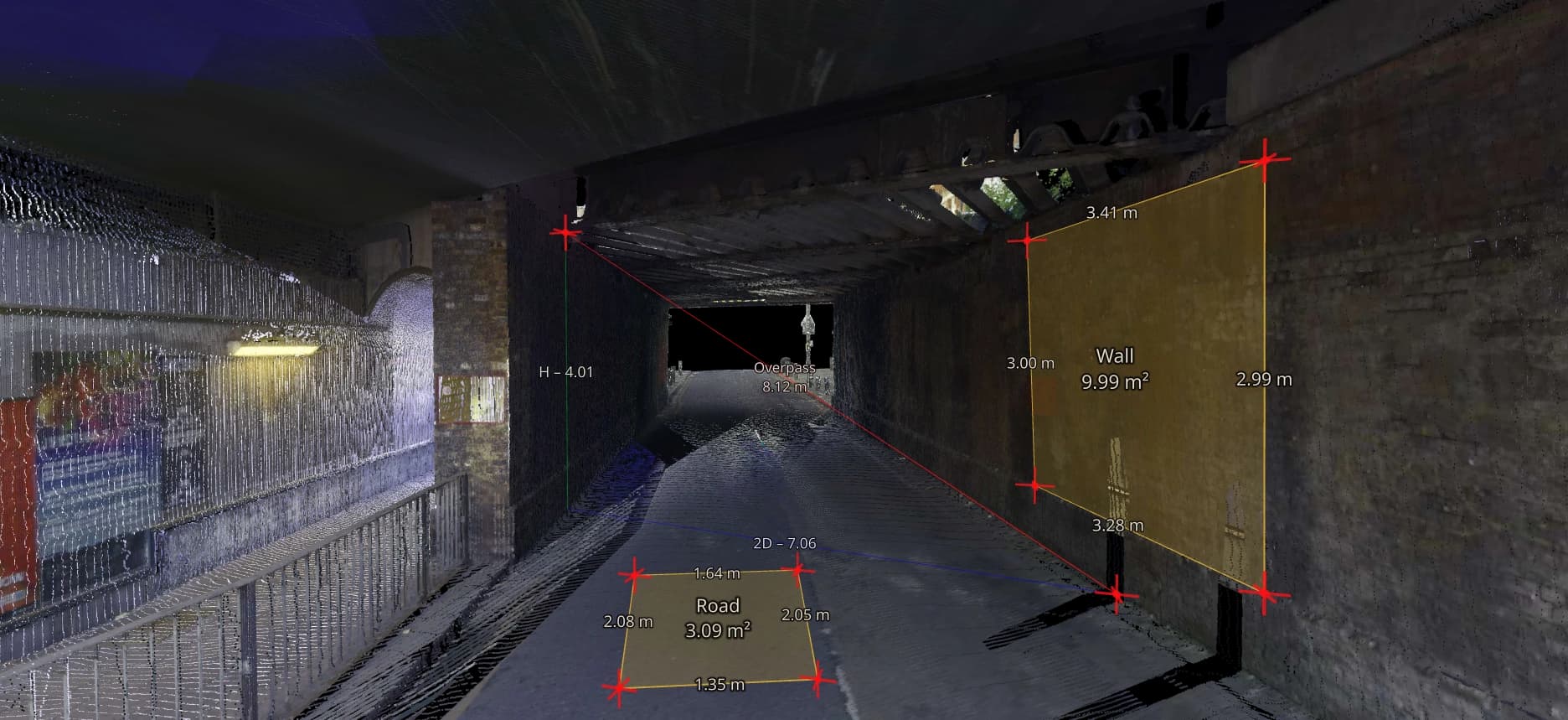
Seleziona due punti su una scansione e leggi la distanza 3D con le sue componenti orizzontale e verticale. Traccia un contorno per ottenere un'area, oppure passa alla mappa 2D e misura in pianta sull'ortofoto o sui disegni. Tutto funziona nel browser, e un cliente che apre il tuo link di condivisione può fare le stesse misure senza account.
- Misura
- Distanza 3D, dislivello, area
- Viste
- Visualizzatore 3D e mappa 2D
- Incluso in
- Tutti i piani
Strumenti per distanze, altezze e aree
Quattro strumenti coprono la maggior parte delle domande sulle dimensioni in un rilievo.
Distanza 3D
La lunghezza in linea retta tra due punti selezionati. Usala per luci, aperture, arretramenti e distanze tra elementi a quote diverse.
Dislivello
Leggi la componente verticale di una distanza. Seleziona il pavimento finito e l'intradosso di una trave per l'altezza libera, oppure la sommità e la base di un cordolo per la sua altezza.
Area
Traccia un contorno sul rilievo per ottenerne l'area: un tetto, una soletta, un piazzale pavimentato o un locale.
Misure in pianta
Misura distanze e aree sulla mappa 2D, sopra ortofoto, disegni CAD o layer WMS. Usale quando la domanda riguarda la pianta più che la forma 3D.
Accuratezza delle misure su nuvola di punti
Una misura vale quanto il rilievo e i due punti che selezioni. I decimali sull'etichetta non dicono nulla sull'accuratezza: questa dipende dallo scanner, dalla registrazione e dalla densità dei punti nella zona in cui hai fatto clic.
Ingrandisci prima di selezionare uno spigolo e guarda il punto scelto da una seconda angolazione. Quando uno spigolo è difficile da leggere in RGB, passa alla colorazione per intensità o quota. Se da una dimensione dipende se qualcosa ci sta o se va ordinato, falla verificare sul posto.
Quando usare un altro strumento
Gli strumenti di misura rispondono a una dimensione alla volta. Alcune domande richiedono di più.
Gli strumenti di misura sono adatti per
- Una luce, un'apertura o un arretramento
- Altezza libera e dislivelli tra due punti
- L'area di un tetto, una soletta o un piazzale
- Controlli rapidi mentre un cliente ha aperto lo stesso progetto
Usa un altro strumento per
- Quote lungo un percorso: profili altimetrici (Pro)
- Il volume di un cumulo: volumi dei cumuli
- Un'intera parete o un intero pavimento rispetto al progetto: confronto delle scansioni (Pro)
- Scavo e riporto tra due rilievi: confronto tra superfici (Pro)
Domande
Posso agganciarmi ai punti vettoriali?
Sì. Le modalità di snap integrate consentono di misurare distanze e aree a partire da punti vettoriali esistenti.
I clienti possono misurare il rilievo da soli?
Sì. Chiunque apra il tuo link di condivisione può misurare distanze, altezze e aree nel browser senza account, così le domande semplici sulle dimensioni non devono passare da te.
Le misure sono incluse nel piano gratuito?
Sì. Le misure di distanza, altezza e area fanno parte di tutti i piani Viewer, Free compreso.
Posso fidarmi di una misura su nuvola di punti?
Una misura vale quanto il rilievo e i punti selezionati. I decimali sull'etichetta non dicono nulla sull'accuratezza. Se da una dimensione dipende se qualcosa ci sta o se va ordinato, falla verificare sul posto.
I colleghi possono vedere le misure che faccio?
Non come annotazioni dal vivo. Per indicare un punto a qualcuno, salva una vista o aggiungi un punto di interesse. Entrambi restano nel progetto e i colleghi possono aprirli.
Provalo con i tuoi dati
Il piano gratuito include un utente e 5 GB di spazio di archiviazione, senza carta di credito. Carica un file e aprilo nel browser.