Ritaglio ed esportazione di nuvole di punti
Metti un box di ritaglio intorno alla stanza, al piano o al tratto di strada che serve a qualcuno, poi esporta i punti al suo interno in LAZ o E57. Il box si sposta, si ridimensiona e ruota, quindi può seguire l'edificio invece della griglia. SkyGIS ricava l'estratto da una nuvola sorgente e mantiene il download disponibile per 24 ore.
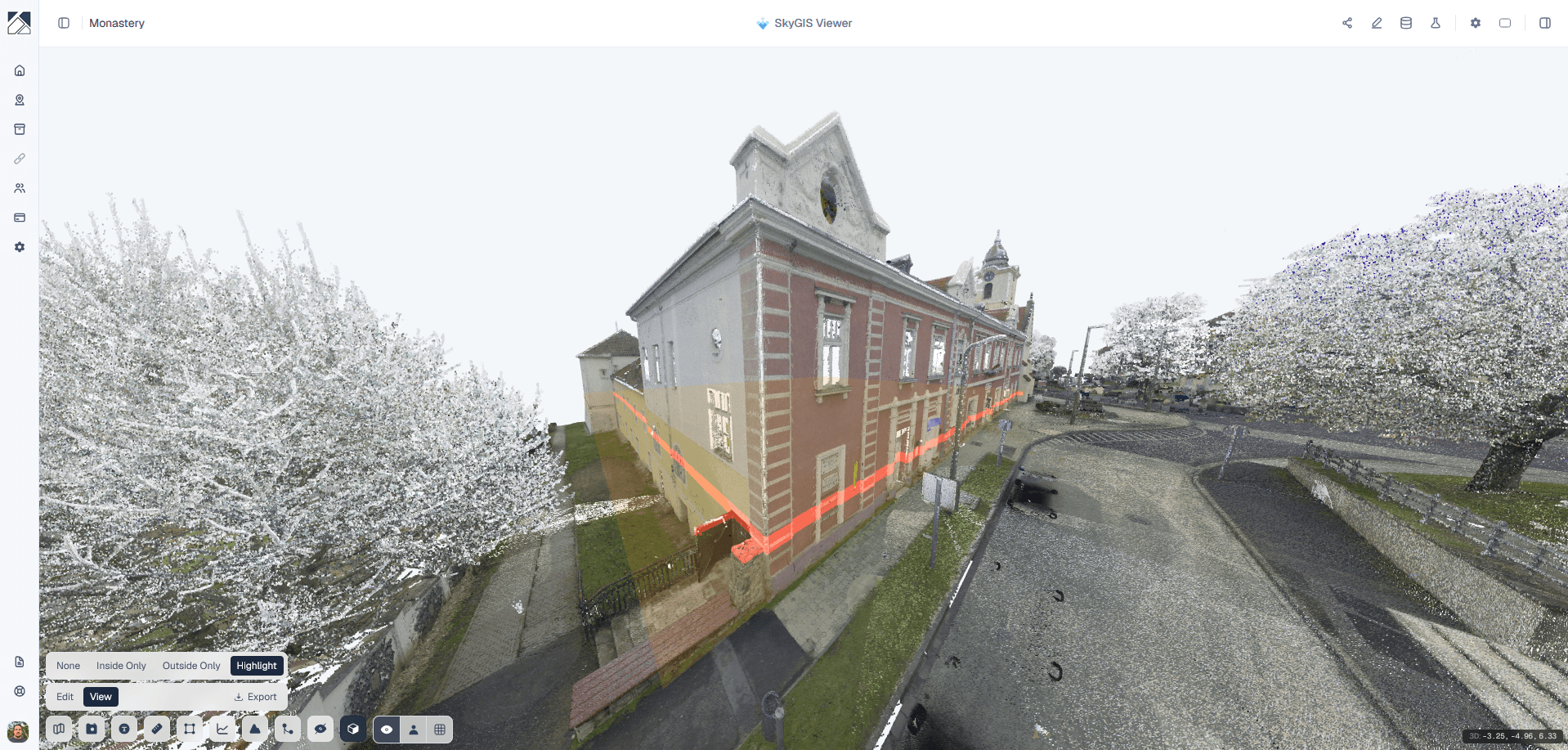
Inviare una parte della scansione invece di tutta
La scansione completa di un edificio o di un corridoio può arrivare a centinaia di gigabyte. All'architetto che riprogetta un piano, o all'ingegnere che controlla un appoggio di un ponte, ne serve una piccola parte, in un file che il suo software possa aprire.
In Viewer, un box di ritaglio isola un'area sullo schermo per visualizzarla e misurarla. Pro aggiunge l'esportazione da box di ritaglio, che scrive i punti al suo interno in un nuovo file. Il rilievo completo resta nel progetto per tutti gli altri.
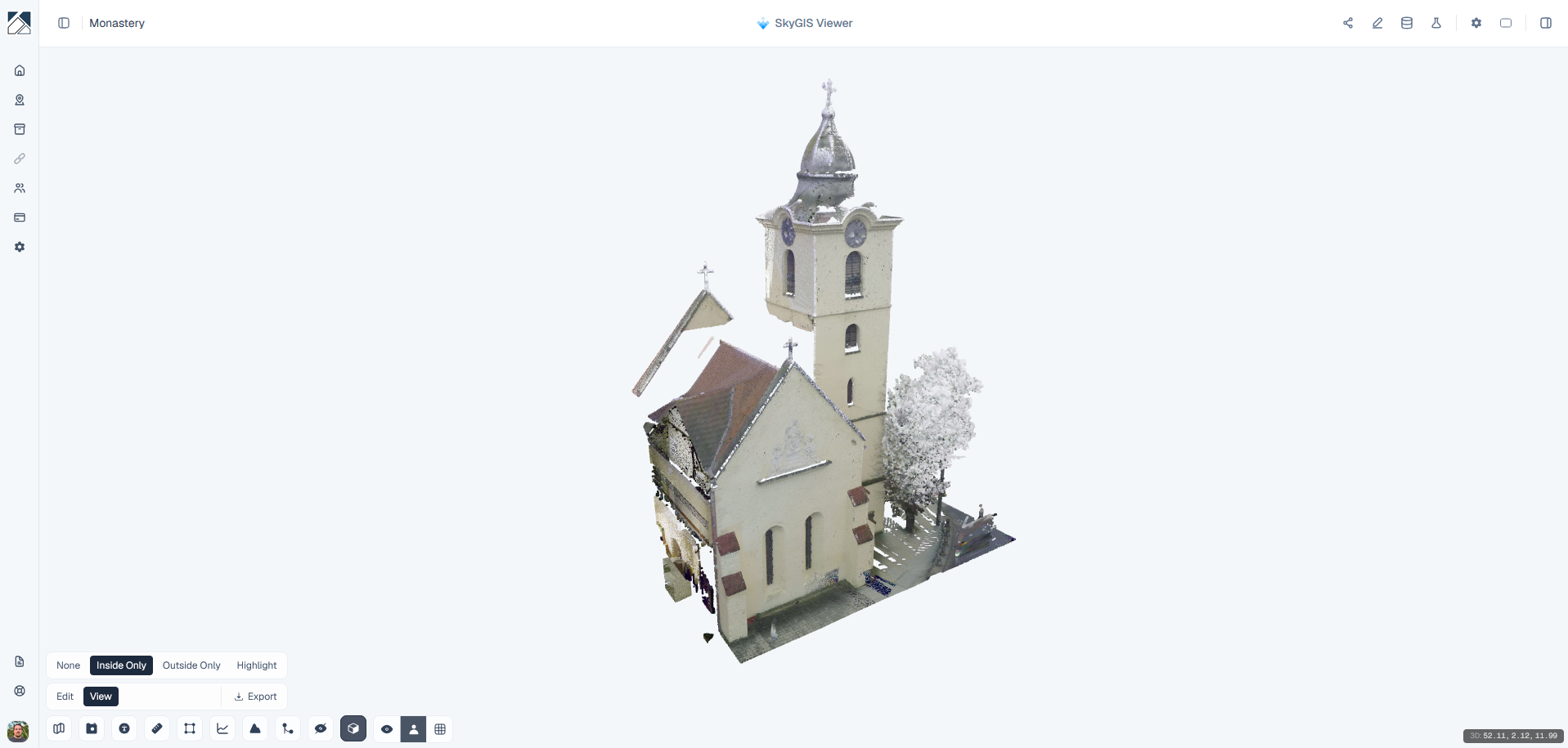
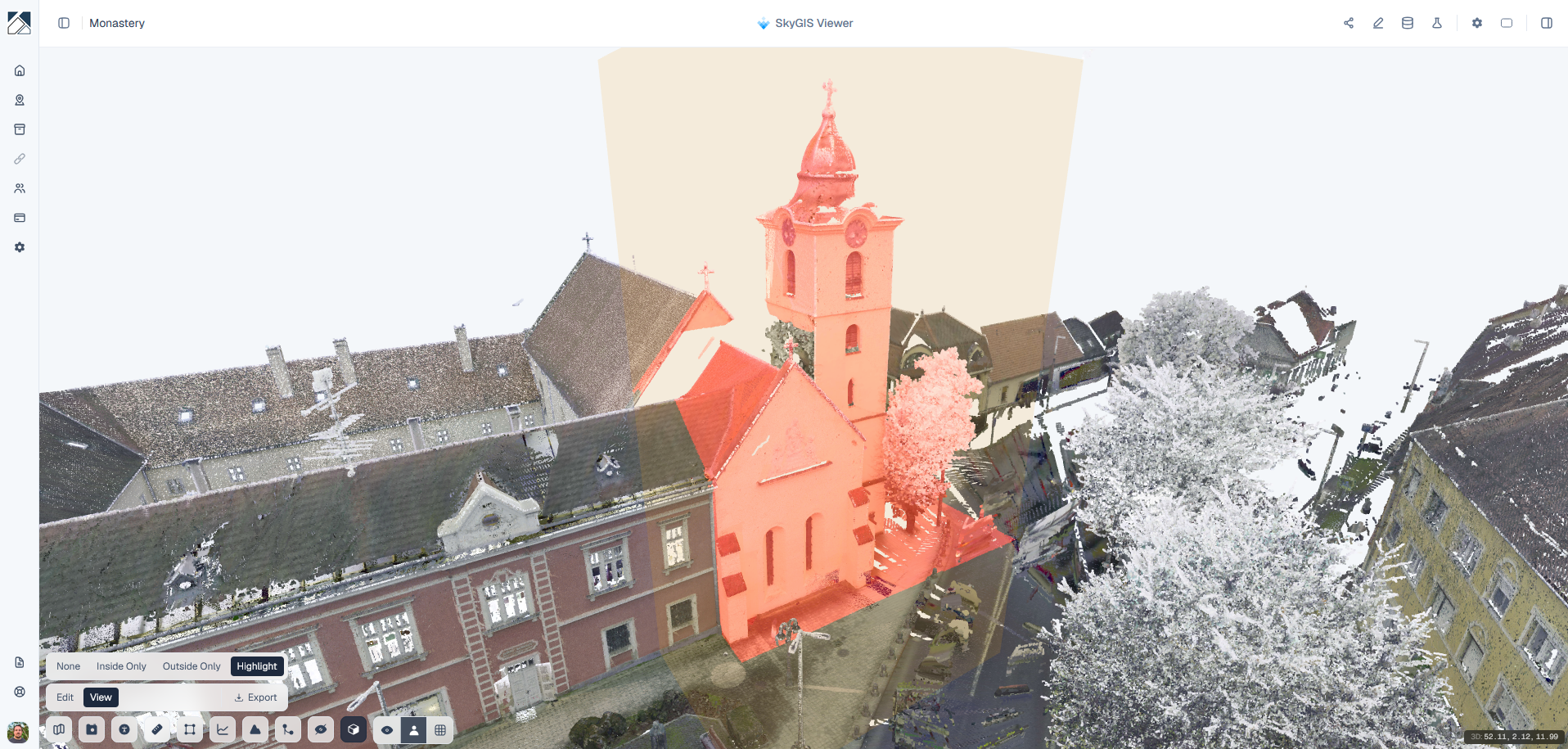 Selezione evidenziataInside Only
LAZ o E57?
LAZ
LAS compresso. File piccoli, letti dalla maggior parte dei software per nuvole di punti, GIS e opere civili. La scelta abituale per i lavori di rilievo e ingegneria.
E57
Il formato ASTM indipendente dal produttore, diffuso nel settore edile e nello scan-to-BIM. L'estratto contiene i punti; non aspettarti che vengano conservate le stazioni di scansione originali, le immagini o tutti gli attributi della sorgente.
Come ritagliare ed esportare una nuvola di punti
Inquadra l'area
Posiziona il box di ritaglio, poi spostalo, ridimensionalo e ruotalo finché non contiene esattamente ciò che vuoi. Controllalo dall'alto e di lato, soprattutto dove incontra pavimenti e pareti.
Indica la nuvola sorgente
Apri l'esportazione e scegli il layer di nuvola di punti da cui ritagliare. Dove più scansioni si sovrappongono, nel file finisce solo quella che scegli.
Scegli LAZ o E57 e dai un nome
Usa un nome che il destinatario possa riconoscere, poi avvia l'elaborazione.
Scarica entro 24 ore
Al termine dell'elaborazione, il file è scaricabile per 24 ore. Aprilo nel software di destinazione prima di passarlo a qualcun altro.
Cosa finisce nel file esportato
Incluso
- I punti all'interno del box orientato
- Dall'unico layer di nuvola di punti che hai scelto
- Scritti in LAZ o E57
Non incluso
- Altre nuvole di punti visibili nella scena
- Modelli IFC, disegni CAD e altri layer vettoriali
- La struttura di scansione E57 originale o tutti gli attributi della sorgente
Domande
Perché inviare una parte della scansione invece di tutta?
Alla maggior parte dei destinatari serve solo una stanza, un piano o un tratto di strada. Un estratto ritagliato si trasferisce e si apre più velocemente nel loro software, e non consegna del sito più di quanto serva.
L'esportazione da box di ritaglio è inclusa in SkyGIS Viewer?
No. Viewer include il box di ritaglio per visualizzare e misurare all'interno di un'area. L'esportazione dei punti ritagliati in un file fa parte di SkyGIS Pro.
Posso esportare più nuvole di punti in un unico file?
No. Ogni esportazione usa una sola nuvola sorgente, quindi esporta separatamente le scansioni sovrapposte.
Per quanto tempo è disponibile il file ritagliato?
24 ore. Scaricalo e controllalo nel software di destinazione entro questo termine.
Ricava un estratto da una tua scansione
Porta una scansione a una demo di 30 minuti: esportiamo una stanza o una sezione in LAZ o E57 da aprire nel tuo software.