Controlla scavo e riporto rispetto al progetto
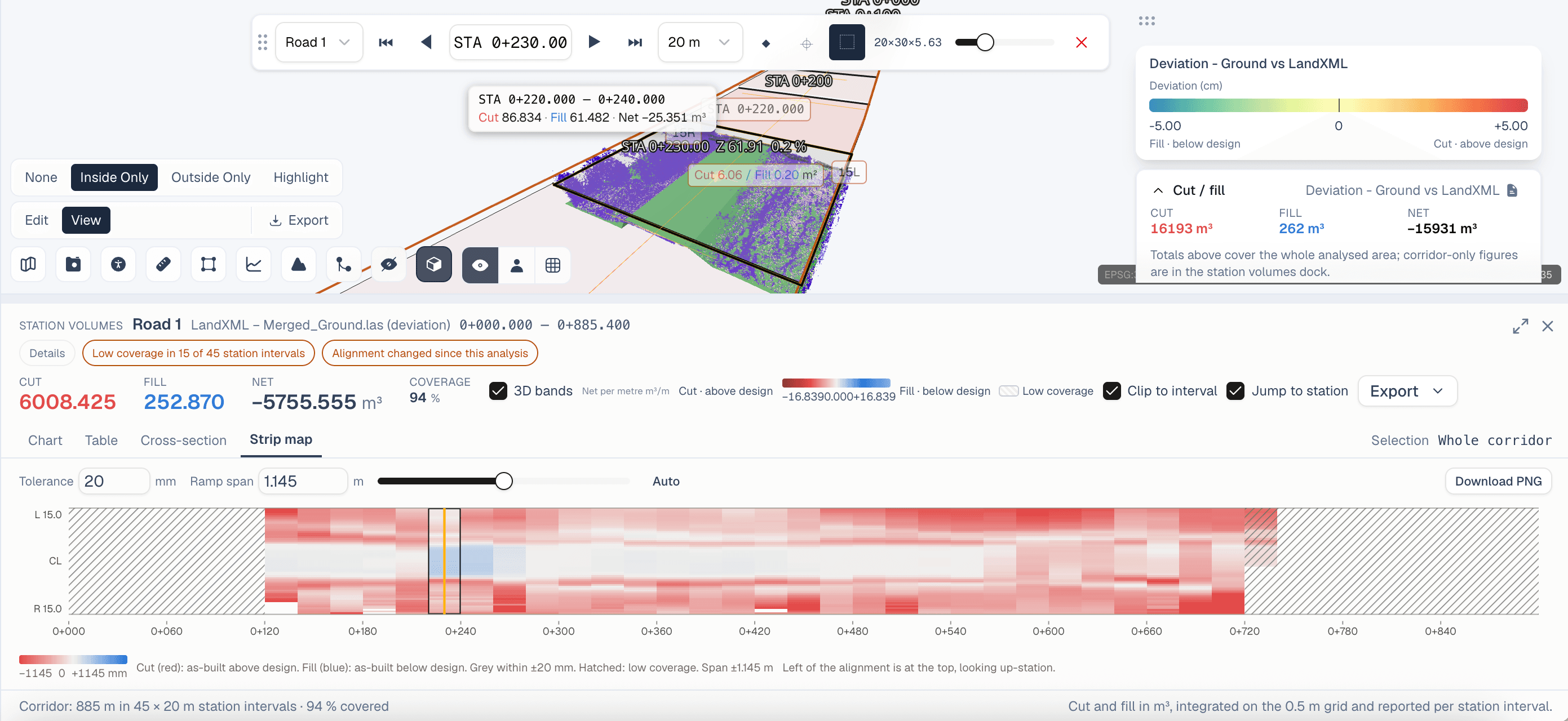
Confronta l'ultimo rilievo con la superficie di progetto per ottenere scavo, riporto e volume netto del cantiere, poi suddividili per progressiva lungo l'asse. Ogni valore rimanda a una differenza 3D, a una sezione trasversale e a una progressiva, così puoi verificare da dove viene una quantità prima che finisca in uno stato di avanzamento.
- Confronta
- Nuvole di punti, LandXML, IFC tramite LandXML
- Suddivisione
- Per progressiva, con il passo che imposti
- Output
- CSV, report PDF, sezioni e superfici DXF
Quali superfici confrontare
La differenza tra superfici richiede due input e restituisce scavo e riporto per ciascuna di queste coppie. Scegli la coppia adatta alla domanda a cui devi rispondere.
Nuvola di punti rispetto a LandXML
Il classico controllo di avanzamento: il rilievo di questa settimana rispetto al TIN di progetto. Classifica prima il terreno se nella scansione ci sono mezzi fermi o vegetazione.
LandXML rispetto a LandXML
Due superfici, come un TIN di rilievo e il progetto, oppure due revisioni di progetto. Questa coppia produce anche un modello 3D della differenza.
Nuvola di punti rispetto a nuvola di punti
Due rilievi dello stesso terreno, per misurare cosa si è spostato tra una visita e l'altra. Entrambi devono condividere un sistema di coordinate prima del caricamento.
Progetto IFC
Quando il progetto esiste solo come modello IFC, estrai prima le sue superfici superiori in LandXML. Lo stesso file può andare al controllo macchina.
Come vengono calcolati scavo e riporto
I due input vengono campionati come superfici di quota su una griglia XY comune e SkyGIS sottrae la superficie inferiore da quella superiore. Le differenze positive sono riporto, quelle negative scavo. Con il progetto sopra e il rilievo sotto, il riporto è dove il terreno è ancora sotto la quota di progetto e lo scavo dove è sopra.
Il calcolo si esegue su tutta l'impronta o all'interno di un perimetro importato da file o disegnato sui dati: è così che si isola una singola zona di lavoro. La risoluzione della griglia modifica il risultato campionato, soprattutto lungo i bordi e intorno ai piccoli elementi, quindi usa la stessa dimensione di cella per i calcoli che vuoi confrontare.
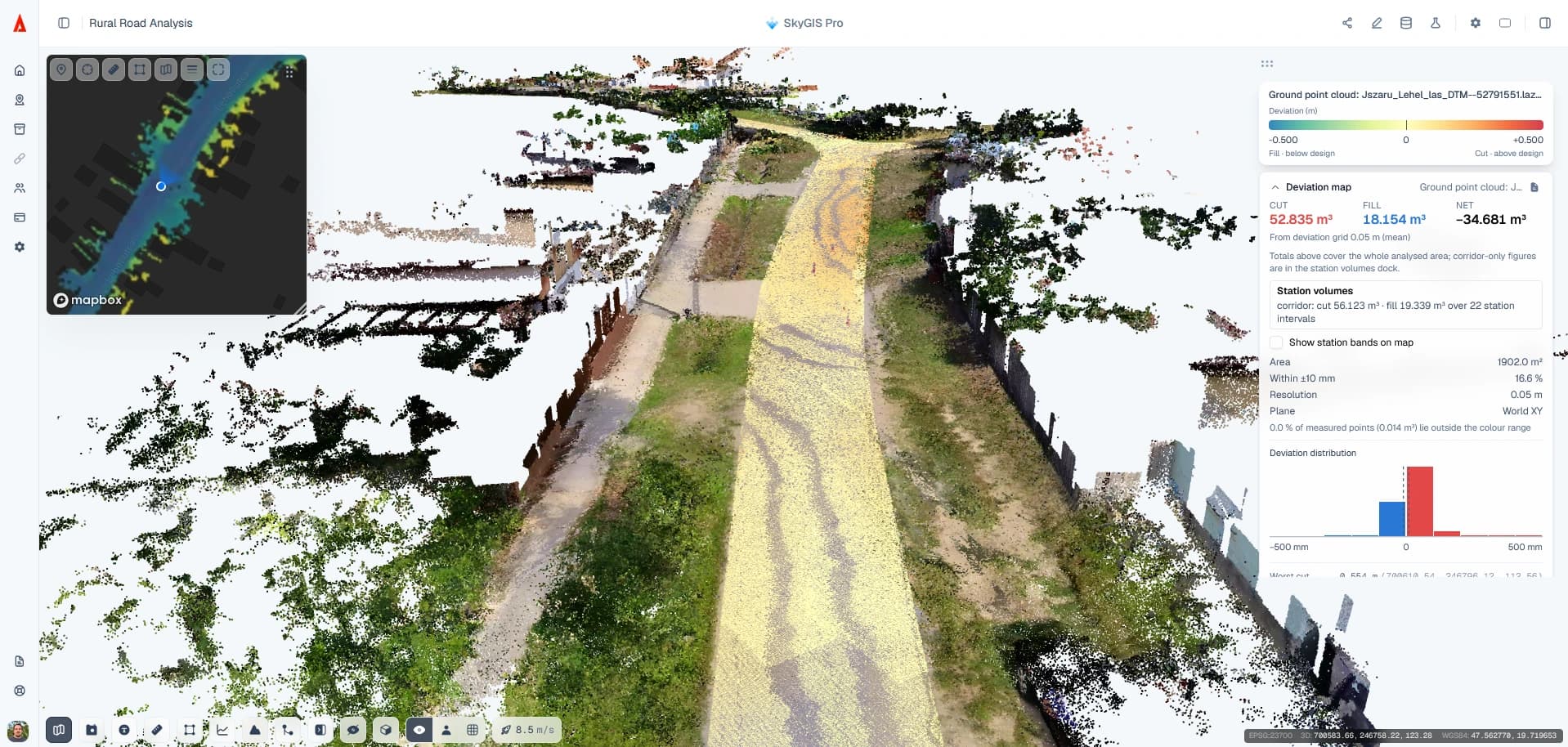
Quantità di movimento terra per progressiva lungo l'asse
Imposta l'asse attivo con la sua etichetta e la progressiva iniziale. Può provenire dal file LandXML, da una linea CAD o GIS importata o da un asse digitalizzato sulla nuvola di punti. Scegli un passo e SkyGIS suddivide il corridoio in progressive, ognuna con scavo, riporto e sezione trasversale propri.
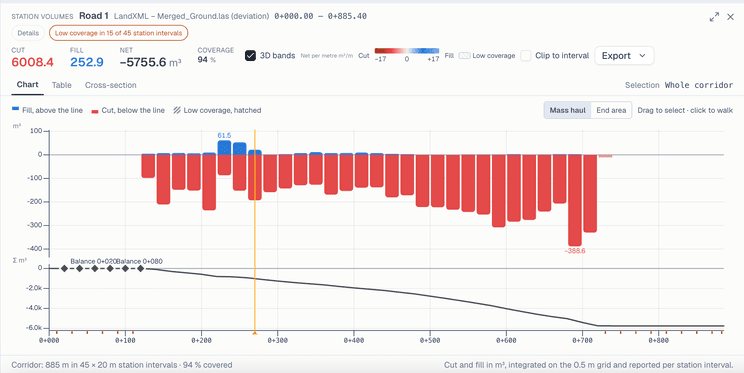
Il grafico a colonne mostra scavo e riporto per progressiva con una linea cumulata, segnala i picchi e tratteggia gli intervalli in cui il rilievo non raggiunge l'estensione di progetto. Fai clic su una progressiva e la vista 3D si sposta lì e la ritaglia. La tabella si ordina per qualsiasi colonna e l'elenco completo delle progressive si esporta in CSV.
La curva cumulata del netto mostra come evolve il bilancio lungo il tracciato. Non pianifica percorsi di trasporto, flotte o costi.
Un controllo di avanzamento dal caricamento al report
Carica il progetto e il rilievo
Crea il progetto SkyGIS, imposta il sistema di riferimento di coordinate e carica il progetto LandXML con la nuova nuvola di punti.
Mantieni solo il terreno
La classificazione del terreno (SMRF o simulazione del telo) produce una nuvola con il solo terreno, così il confronto misura il movimento terra e non i mezzi fermi sopra.
Esegui la differenza tra superfici
Scegli gli input superiore e inferiore, la risoluzione della griglia e un eventuale perimetro. L'analisi per progressiva richiede asse, intervallo di progressive, passo e larghezze del corridoio a sinistra e a destra.
Controlla le sezioni
Alignment Walk raggiunge qualsiasi progressiva, interroga le quote dei punti e ritaglia lì la nuvola e il progetto. Nel visualizzatore dei profili, scavo e riporto sono codificati a colori su ogni sezione.
Documenta e archivia
Esporta la tabella delle progressive in CSV, genera il report PDF e porta le sezioni trasversali in CAD come DXF. Ogni rilievo e i suoi risultati vanno in una cartella con data.
Output del movimento terra
Tutto deriva dalla stessa analisi salvata, quindi CSV, PDF e vista 3D coincidono.
- Totali
- Scavo, riporto e volume netto dell'area analizzata, con la copertura
- Tabella delle progressive
- Scavo, riporto, netto, volume cumulato e copertura per intervallo, esportati in CSV
- Report PDF
- Metriche e grafici, con pagine facoltative per le singole progressive
- DXF
- Profili delle sezioni trasversali e modelli di superficie 3D per il CAD
- Archivio di progetto
- Ogni rilievo e i suoi risultati in una cartella con data
Domande
Come supporta SkyGIS la contabilità di avanzamento del movimento terra?
Confronta l'ultimo rilievo con il progetto per ottenere scavo, riporto e volume netto, poi suddividili per progressiva lungo l'asse. Totali, tabella delle progressive, report PDF e sezioni derivano da un'unica analisi salvata, quindi i valori nel report coincidono tra loro.
L'ufficio contabilità lavori può vedere da dove viene una quantità?
Sì. Ogni valore rimanda a una differenza 3D, a una sezione trasversale e a una progressiva, così chi mette in dubbio un numero può vedere il terreno che c'è dietro. La tabella delle progressive si esporta anche in CSV per i fogli di calcolo.
E se il progetto esiste solo come modello IFC?
Estrai le sue superfici superiori in LandXML in SkyGIS Pro e confronta da lì. Lo stesso file LandXML può andare al sistema di controllo macchina.
Le aree senza dati di rilievo vengono conteggiate nei totali?
No. Dove solo una superficie ha dati, quell'area non è misurata e non equivale a zero. La copertura è riportata con ogni totale e le progressive non raggiunte dal rilievo vengono segnalate, quindi controlla entrambe prima che un valore finisca in uno stato di avanzamento.
Provalo sul tuo progetto e sul tuo rilievo
Porta un progetto LandXML e un rilievo recente a una demo di 30 minuti. Li confronteremo ed esamineremo con te i risultati per progressiva.