Controlla muri e solai as-built rispetto al BIM
Controlla ciò che è stato costruito rispetto a ciò che è stato progettato su intere superfici, non su pochi punti di stazione totale. SkyGIS Pro confronta una nuvola di punti allineata con il modello IFC, oppure con un piano di riferimento per il piombo delle pareti e la planarità dei pavimenti, colora la scansione in base allo scostamento e trasforma il risultato in un report PDF.
- Riferimenti
- Modello IFC, piano di riferimento o altra scansione
- Modalità IFC
- Nearest e horizontal
- Output
- Mappa degli scostamenti, statistiche, report PDF
Modello di progetto e scansione as-built dallo stesso punto di vista
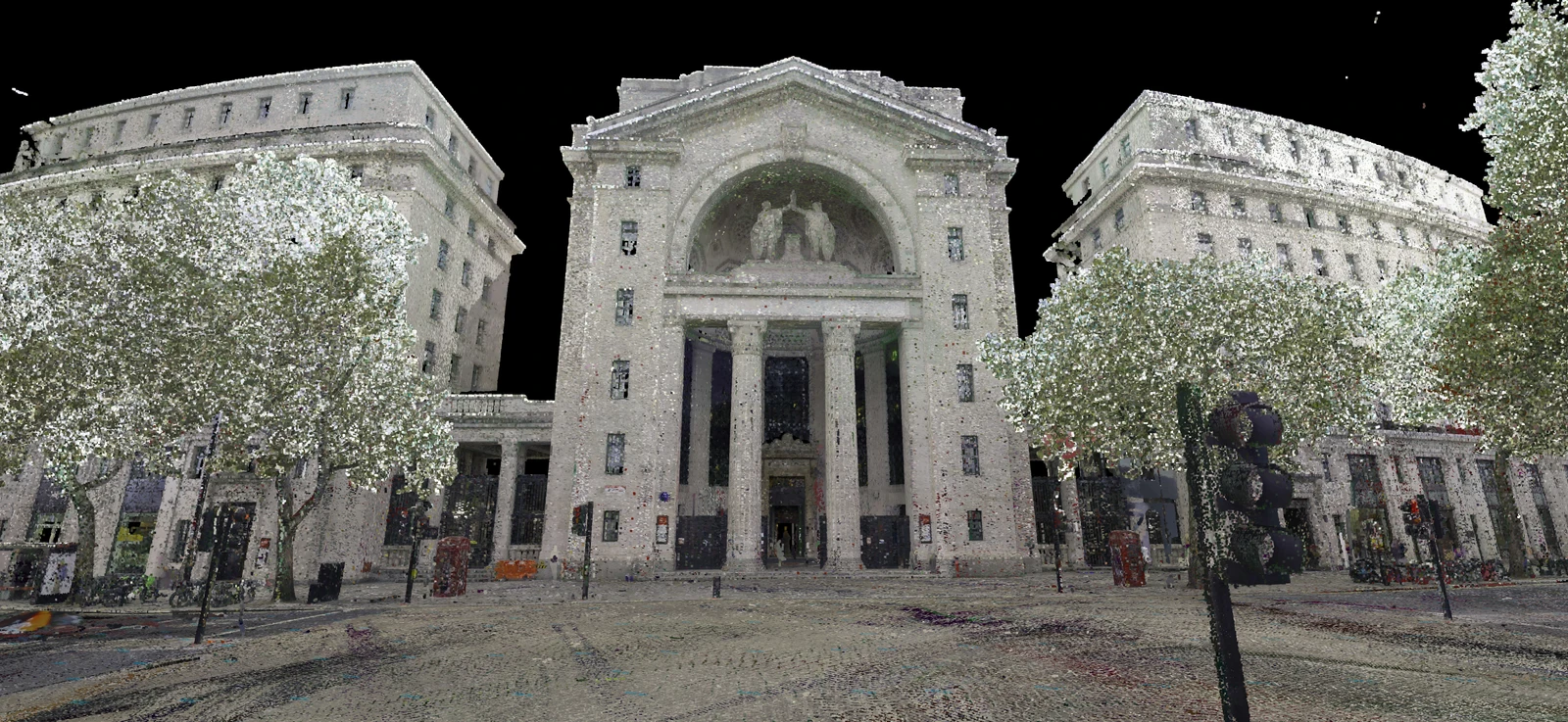
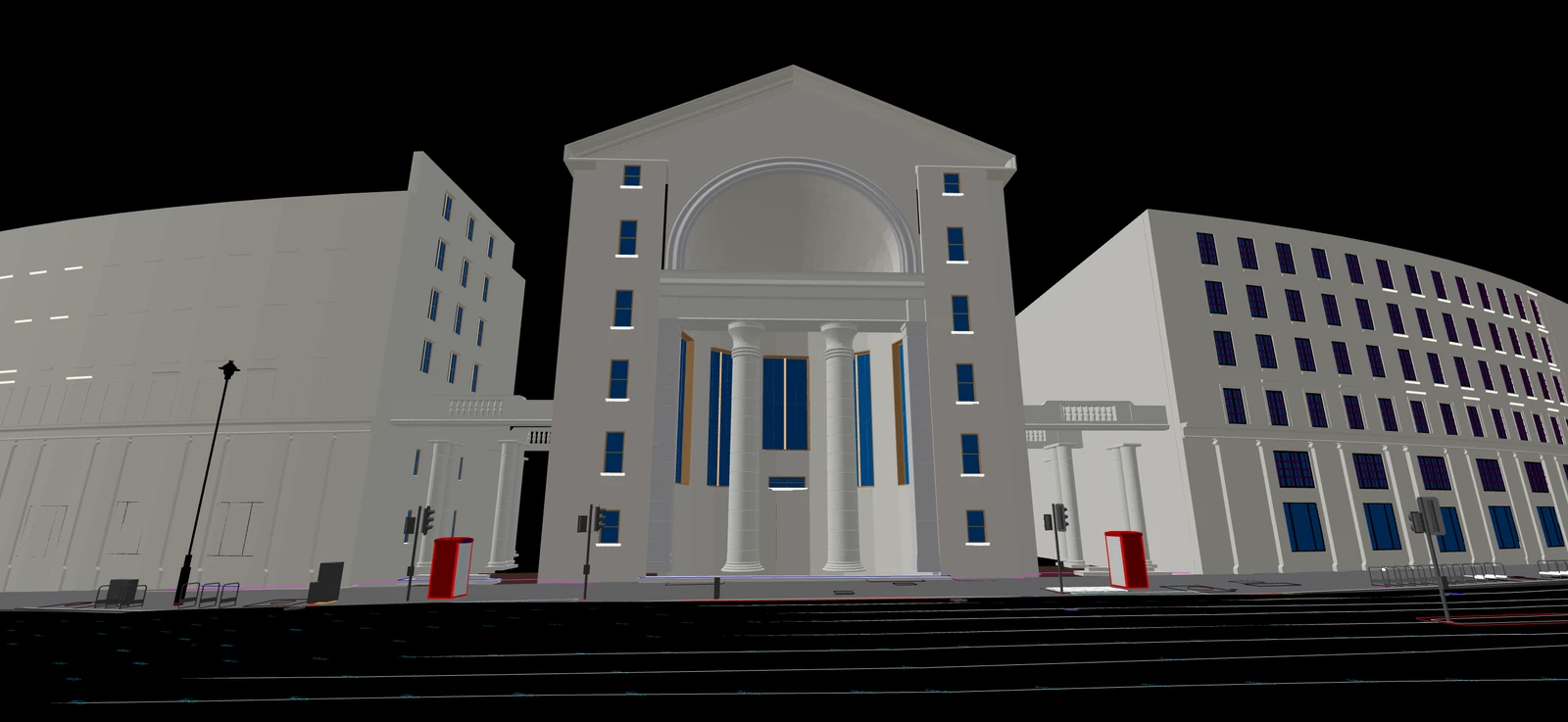 Progetto IFCScansione as-built
Scegliere il riferimento: modello IFC, piano o scansione
Il riferimento determina quali modalità di distanza puoi usare e che cosa significano i colori.
- Nearest o horizontal
Modello IFC
Confronta la scansione con gli elementi del modello che selezioni. Nearest usa la distanza minima dal modello; horizontal misura in pianta, il che si adatta a pareti, pilastri e facciate. Le modalità vertical e normal non si applicano all'IFC.
- Piombo e planarità
Piano di riferimento
Un piano definito da te. Usa un piano verticale per trovare le pareti fuori piombo e uno orizzontale per mappare la planarità di un solaio o di un pavimento. Non serve alcun modello.
- Vertical
Altra scansione
Confronta due rilievi allineati della stessa area, ad esempio prima e dopo una fase di lavoro. Le differenze vengono misurate in verticale rispetto a una versione a griglia della scansione di riferimento.
Eseguire un controllo degli scostamenti scan-to-BIM
Controlla l'allineamento
Prima di iniziare, scansione e modello devono trovarsi nello stesso sistema di coordinate. SkyGIS non registra la scansione sul modello e qualsiasi sfasamento tra i due si manifesta come scostamento su tutto il risultato.
Seleziona la scansione e il riferimento
Scegli la nuvola di punti misurata, poi gli elementi IFC, il piano o la scansione di riferimento. Limita la selezione IFC a ciò che stai controllando, ad esempio le pareti di un piano.
Scegli la modalità e la scala colori
Imposta la modalità di distanza e un intervallo di colori intorno alla tolleranza, così i piccoli scostamenti non finiscono tutti in un unico colore. Poi avvia il confronto.
Risali alla causa
Leggi le statistiche, poi ritaglia le zone che spiccano e osserva insieme scansione e modello. Una zona critica può essere un errore costruttivo, un elemento mancante nel modello, una lacuna nella scansione o un problema di allineamento.
Documenta il risultato
Genera un PDF dal risultato di scostamento salvato, scegliendo titolo e lingua del report.
Output degli scostamenti e report PDF
- Nel progetto
- Una nuvola di punti degli scostamenti: la scansione colorata in base alla distanza, con scala colori e statistiche
- Report PDF
- Una sezione sugli scostamenti generata dal risultato salvato, con il titolo e la lingua che scegli
- In cantiere
- Il risultato resta nel progetto, così gli ingegneri possono aprirlo su un tablet durante un'ispezione
Esempio
Un pilastro in calcestruzzo dopo il getto
Un pilastro in calcestruzzo armato è stato gettato e disarmato. Il topografo scansiona il pilastro e l'area circostante, e la scansione viene confrontata con il pilastro IFC in modalità horizontal, così la distanza di ogni punto viene misurata in pianta dalla faccia di progetto.
Su una faccia lo scostamento cresce gradualmente dalla base alla sommità e su quella opposta diminuisce: il pilastro è inclinato. Poiché è stata scansionata l'intera superficie, il risultato mostra anche eventuali rigonfiamenti locali, non solo gli spigoli che rileverebbe una stazione totale. Se l'inclinazione è fuori tolleranza, l'impresa lo sa prima che venga realizzato il piano successivo.
- Riferimento
- Pilastro IFC
- Modalità
- Horizontal
- Alternativa
- Piano di riferimento verticale
Domande
Perché controllare l'as-built rispetto al modello BIM con una scansione?
Una scansione copre intere superfici, non pochi punti di stazione totale, quindi un pilastro inclinato o una parete fuori piombo emergono in tutta la loro estensione. Scoprirlo prima di realizzare il piano successivo costa meno che scoprirlo dopo.
Come condivido i risultati degli scostamenti con il resto del team?
Genera per clienti e imprese un report PDF, scegliendo titolo e lingua. Il risultato colorato resta anche nel progetto, dove gli ingegneri possono aprirlo su un tablet durante un'ispezione.
Cosa serve prima di eseguire un controllo?
Una scansione e un modello già nello stesso sistema di coordinate. SkyGIS non li allinea, quindi qualsiasi sfasamento tra i due si manifesta come scostamento. L'analisi degli scostamenti fa parte di SkyGIS Pro.
Un risultato di scostamento certifica la conformità?
No. Mostra quanto la scansione dista dal riferimento scelto. Spetta sempre a un ingegnere stabilire cosa significa ogni riscontro, e il risultato non sostituisce la tua procedura di ispezione o di collaudo.
Guardalo all'opera su uno dei tuoi set di dati
Il prezzo di Pro dipende dal tuo team e dai volumi di dati. Il modo più rapido per valutarlo è una demo di 30 minuti su un set di dati che hai già.