Boîtes de découpe et inspection intérieure
Vu de l'extérieur, le scan d'un bâtiment n'est qu'une coque de façades et de toitures. Placez une boîte autour d'un étage, d'un local technique ou d'un tronçon de corridor et masquez tout le reste. Elle se déplace, se redimensionne et pivote selon la question posée. Les données sources ne changent pas : désactivez la découpe et tout le projet réapparaît.
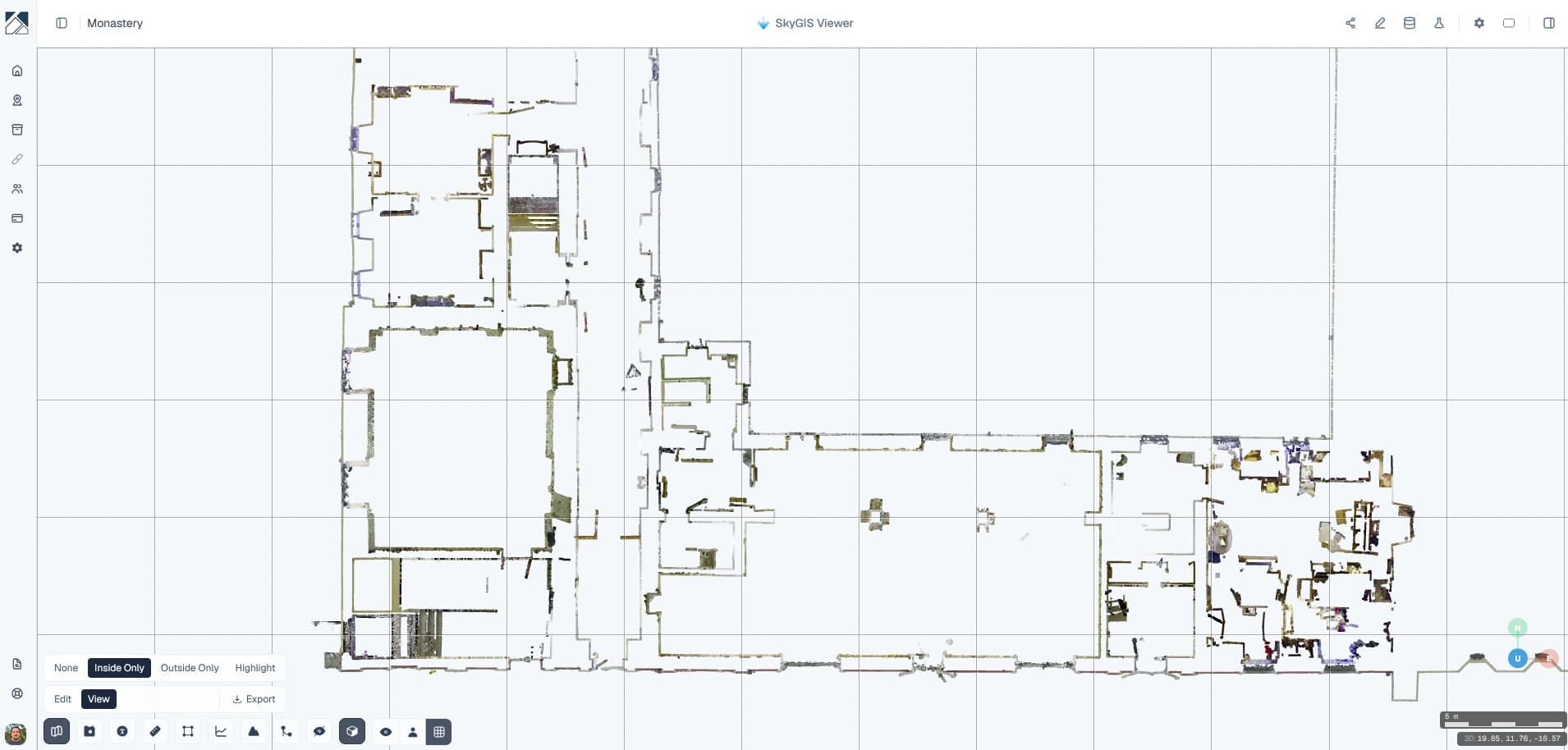
Modes de la boîte de découpe
Chaque boîte possède un mode qui détermine son effet sur la scène.
Inside Only
N'affiche que ce qui se trouve dans la boîte. Le choix habituel pour un intérieur, un seul étage ou un court tronçon de route ou de tunnel.
Outside Only
Masque ce qui se trouve dans la boîte. Retirez une toiture ou un mur pour regarder à l'intérieur, ou supprimez une zone encombrée en conservant le reste.
Highlight
Conserve toute la scène visible et met en évidence le contenu de la boîte. Idéal pour montrer de quelle partie du site vous parlez sans perdre l'environnement.
Découper ensemble nuages de points, modèles IFC et LandXML
La boîte découpe les nuages de points, les modèles IFC, les surfaces LandXML et les maillages dans la même scène : un scan et son projet sont coupés selon les mêmes plans. C'est le moyen le plus rapide de voir, à un endroit donné, un mur modélisé par rapport au mur scanné, ou une dalle par rapport à la surface de projet.
Faites glisser les poignées pour redimensionner, faites pivoter la boîte pour suivre un bâtiment qui n'est pas parallèle au quadrillage, et mesurez ce qui reste visible. Dans une scène mixte, contrôlez chaque couche après un changement de mode : tous les types de couches ne prennent pas en charge tous les modes.
La boîte de découpe dans Viewer et Pro
La découpe visuelle fait partie de toutes les offres Viewer. Transformer la zone découpée en fichier, ou s'en servir pour limiter un traitement, relève de Pro.
Viewer
- Modes Inside Only, Outside Only et Highlight
- Déplacement, redimensionnement et rotation de la boîte
- Découpe des nuages de points, IFC, LandXML et maillages
- Conservation dans les vues enregistrées avec la caméra et les couches
Pro ajoute
- Export des points contenus dans la boîte en LAZ ou E57
- Limitation de la génération de maillage à la zone de la boîte
- Une boîte de découpe qui suit Alignment Walk, un PK à la fois
Préparer une vue découpée
Placer la boîte
Activez la boîte de découpe depuis une vue d'ensemble du site et placez-la approximativement autour de la zone voulue.
Contrôler sous deux angles
Regardez d'en haut et de côté. Une boîte qui semble correcte en plan coupe souvent le niveau que vous vouliez garder.
Enregistrer la vue
Enregistrez la caméra, les couches visibles, le fond de carte et la boîte de découpe comme vue. Les vues partagées offrent à tous les participants du projet le même point de départ.
Questions
À quoi sert une boîte de découpe lors d'une revue ?
Elle isole la partie du site dont il est question, comme un étage, un local technique ou un tronçon de corridor : une revue de projet ou un appel avec le client porte ainsi sur cette zone et rien d'autre.
Une boîte de découpe modifie-t-elle ou supprime-t-elle mes données ?
Non. Elle ne change que ce que vous voyez. Désactivez-la et tout le projet réapparaît comme avant.
Puis-je envoyer mes collègues directement sur une vue découpée ?
Oui. Une vue enregistrée conserve la boîte de découpe avec la position de la caméra, les couches visibles et le fond de carte, et peut être privée ou partagée avec les membres du projet.
Puis-je envoyer uniquement la zone découpée sous forme de fichier ?
Oui, avec SkyGIS Pro. Les points contenus dans la boîte s'exportent en LAZ ou E57 : un client ou une entreprise de travaux reçoit la pièce ou la section nécessaire plutôt que le scan entier.
Essayez avec vos propres données
L'offre gratuite comprend un utilisateur et 5 Go de stockage, sans carte bancaire. Importez un fichier et ouvrez-le dans votre navigateur.