Dessin 3D et édition vectorielle
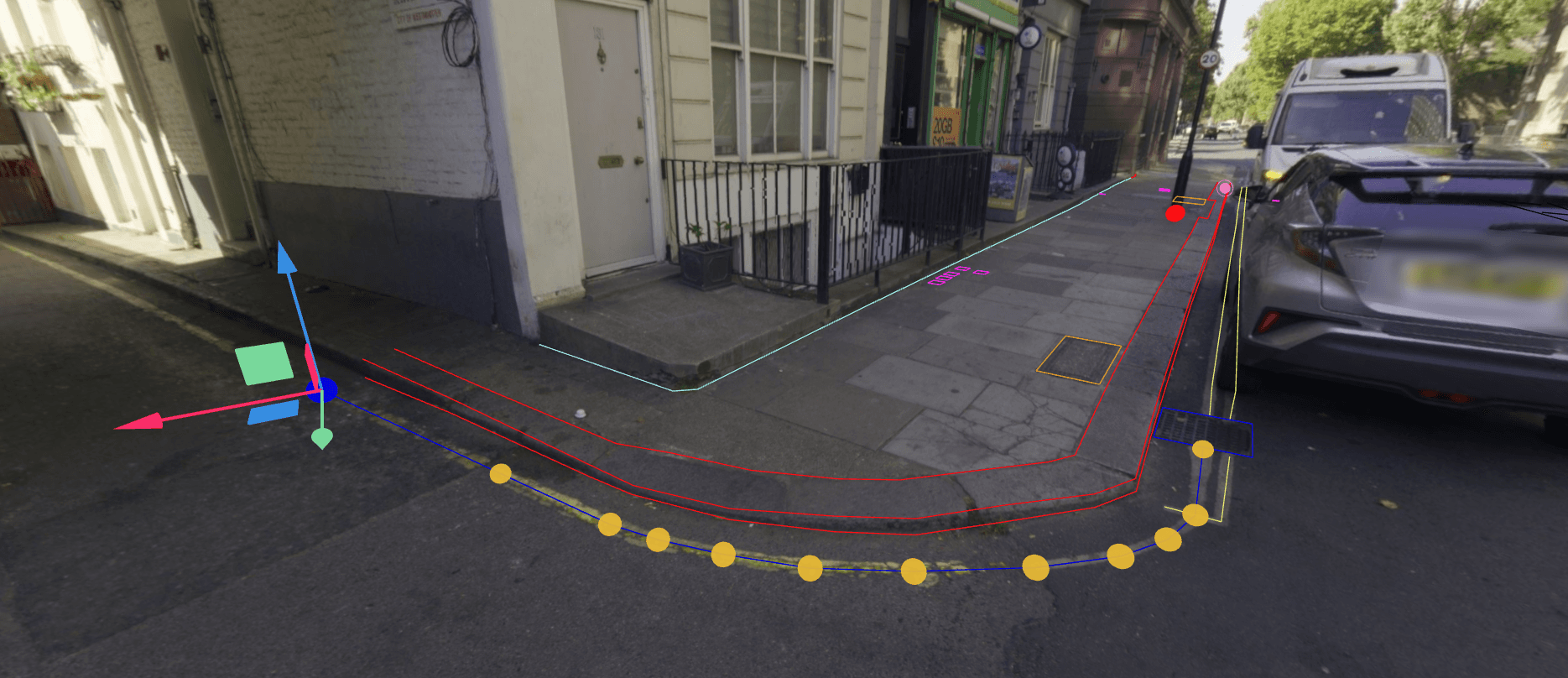
Tracez bordures, lignes de murs, plans d'étage et fontes de voirie directement sur le nuage de points, dans un navigateur, avec accrochage aux sommets, milieux et arêtes. Un panorama 360° vous aide à reconnaître ce que vous tracez, tandis que le nuage de points sous-jacent fournit la position 3D : les photos seules ne suffisent pas. Le résultat est une couche vectorielle ordinaire que vous pouvez renseigner et exporter en DWG, DXF, Shapefile ou GeoPackage.
- Géométrie
- Points, lignes, polygones, surfaces
- Dessin sur
- Nuages de points ; les panoramas apportent le contexte visuel
- Export
- DWG, DXF, SHP, GPKG
Numériser à partir des panoramas et des nuages de points réunis
Un nuage de points contient les positions 3D, mais il peut être difficile à lire de près. Un panorama vous montre que la forme est un cadre de porte, une arête de bordure ou un tampon, et vous placez la géométrie sur le nuage de points sous-jacent. La photo donne le contexte, pas la position : les images seules ne permettent pas de dessiner en 3D.
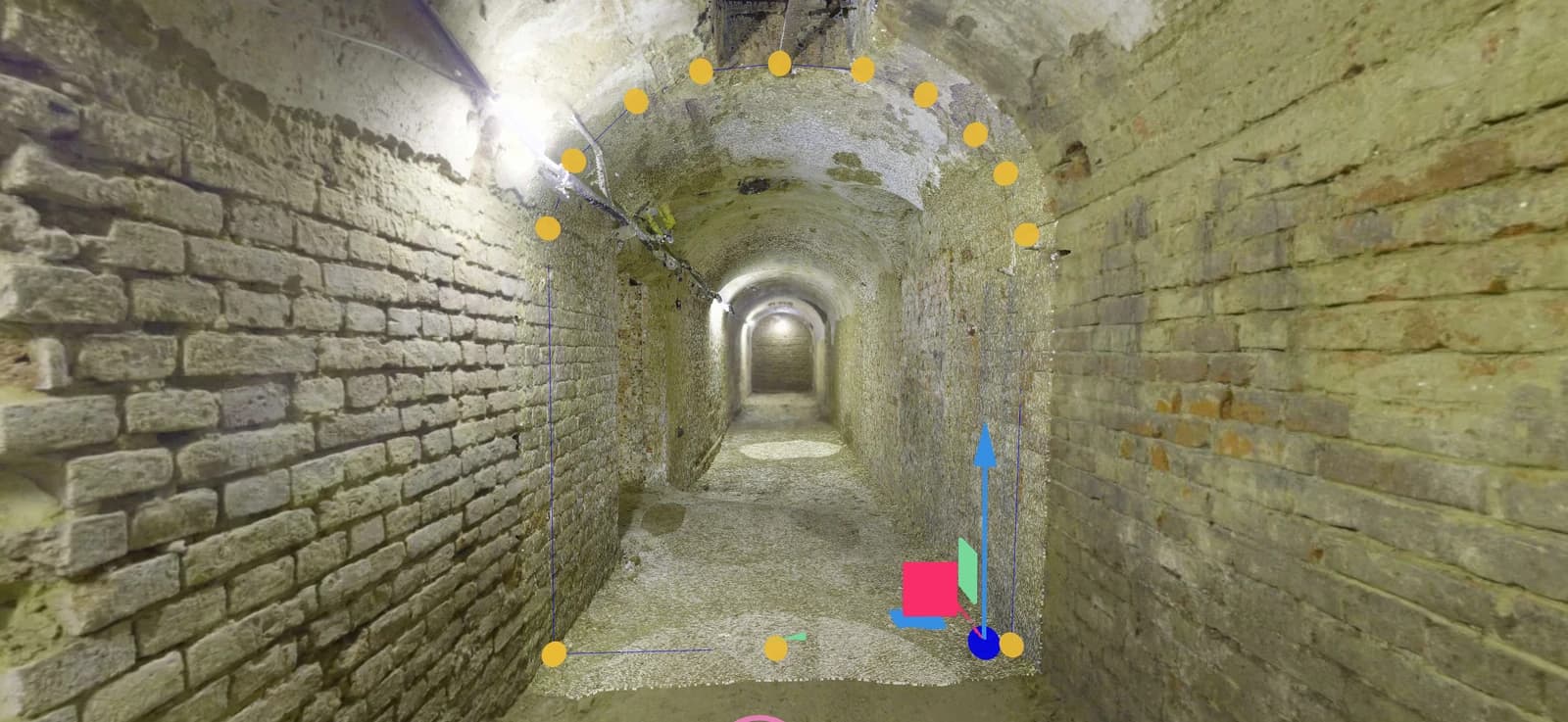
En intérieur, cela concerne plans d'étage, lignes de murs et ouvertures. Dans la rue, bordures, lignes de bâtiments, marquages et fontes de voirie. Aucun logiciel de CAO à installer, et plus de positions recopiées à l'œil d'une application à l'autre.
Accrochage, modification et export
Avant de commencer, choisissez une couche vectorielle cible et un type de géométrie (point, ligne, polygone ou surface). Ensuite :
Accrocher
Accrochage aux sommets, aux milieux et aux arêtes, pour qu'une nouvelle ligne de bordure commence exactement là où la précédente s'est arrêtée.
Modifier
Déplacez les sommets avec la poignée 3D, remodelez lignes et polygones, et annulez ou rétablissez au fil du travail.
Renseigner
Donnez à chaque entité un nom et des propriétés, comme un type de tampon ou un matériau de mur, et retrouvez-les dans la table attributaire.
Exporter
Envoyez une couche entière ou une sélection en DWG, DXF, Shapefile ou GeoPackage, en coordonnées du projet ou en WGS84.
Exemple
Détail topographique issu d'un passage de mobile mapping
Un cabinet de géomètres a relevé une rue de centre-ville avec un système de mobile mapping : nuage de points et panoramas. Le concepteur du client veut les bordures, lignes de bâtiments, marquages au sol et tampons pour un projet de réfection de chaussée.
Un technicien identifie chaque entité sur les panoramas et la trace sur le nuage de points sous-jacent dans sa propre couche vectorielle, en accrochant chaque nouvelle ligne de bordure à l'extrémité de la précédente. Chaque tampon reçoit un point avec son type renseigné. Les couches partent chez le concepteur en DWG dans le système de coordonnées du projet, avec un lien vers le projet pour qu'il puisse confronter au scan tout ce qui lui semble étrange.
- Données d'entrée
- Nuage de points MLS et panoramas
- Résultat
- Couches DWG en coordonnées du projet
Dessin manuel ou extraction automatique
Le dessin 3D convient pour
- Les entités visibles qui ne suivent aucune règle simple : bordures, murs, contours
- Un ensemble précis d'entités pour un client ou un projet
- Le contrôle de chaque sommet au moment de sa saisie
Ce qu'il ne fait pas
- Extraire automatiquement des entités d'un scan
- Créer une géométrie 3D à partir de photos seules
- Modifier des entités lorsqu'un projet est hors ligne
- Permettre aux membres du projet de modifier sans rôle d'édition
Questions
Peut-on produire des lignes CAO à partir d'un relevé sans logiciel de bureau ?
Oui. Les techniciens tracent bordures, murs, lignes de bâtiments et tampons sur le nuage de points dans un navigateur, en s'aidant des panoramas pour le contexte visuel lorsqu'ils sont disponibles, puis livrent les couches en DWG, DXF, Shapefile ou GeoPackage.
Puis-je dessiner sur des panoramas 360° ?
Vous dessinez sur le nuage de points, pas sur la photo. Le panorama s'affiche avec le nuage de points : vous voyez ce que vous tracez et pouvez vous y accrocher avec précision.
SkyGIS extrait-il les entités automatiquement ?
Non. Le dessin est manuel : vous placez et contrôlez chaque sommet vous-même, avec l'accrochage pour aider à aligner la géométrie.
Qui peut dessiner et modifier dans l'équipe ?
Les membres du projet dont le rôle autorise la modification, sur SkyGIS Pro. Les autres peuvent consulter et mesurer sans changer les données. La modification n'est pas disponible lorsqu'un projet est hors ligne.
SkyGIS Viewer inclut-il des outils de dessin ?
Viewer propose les points d'intérêt : marquez un emplacement, retrouvez-le dans la table attributaire et exportez-le. Le dessin et la modification de lignes, de polygones et de surfaces font partie de SkyGIS Pro.
Tracez quelques entités sur votre propre relevé
Apportez un scan ou un passage de mobile mapping à une démonstration de 30 minutes pour voir les outils de dessin à l'œuvre sur vos données.