Vágódobozok és belső terek vizsgálata
Kívülről egy épület szkenje csak homlokzatokból és tetőkből álló héj. Tegyen dobozt egy szint, egy gépészeti helyiség vagy egy folyosószakasz köré, és minden mást elrejthet. Mozgassa, méretezze át és forgassa el, ahogy a kérdés változik. A forrásadatok nem változnak, így a vágást kikapcsolva a teljes projekt visszatér.
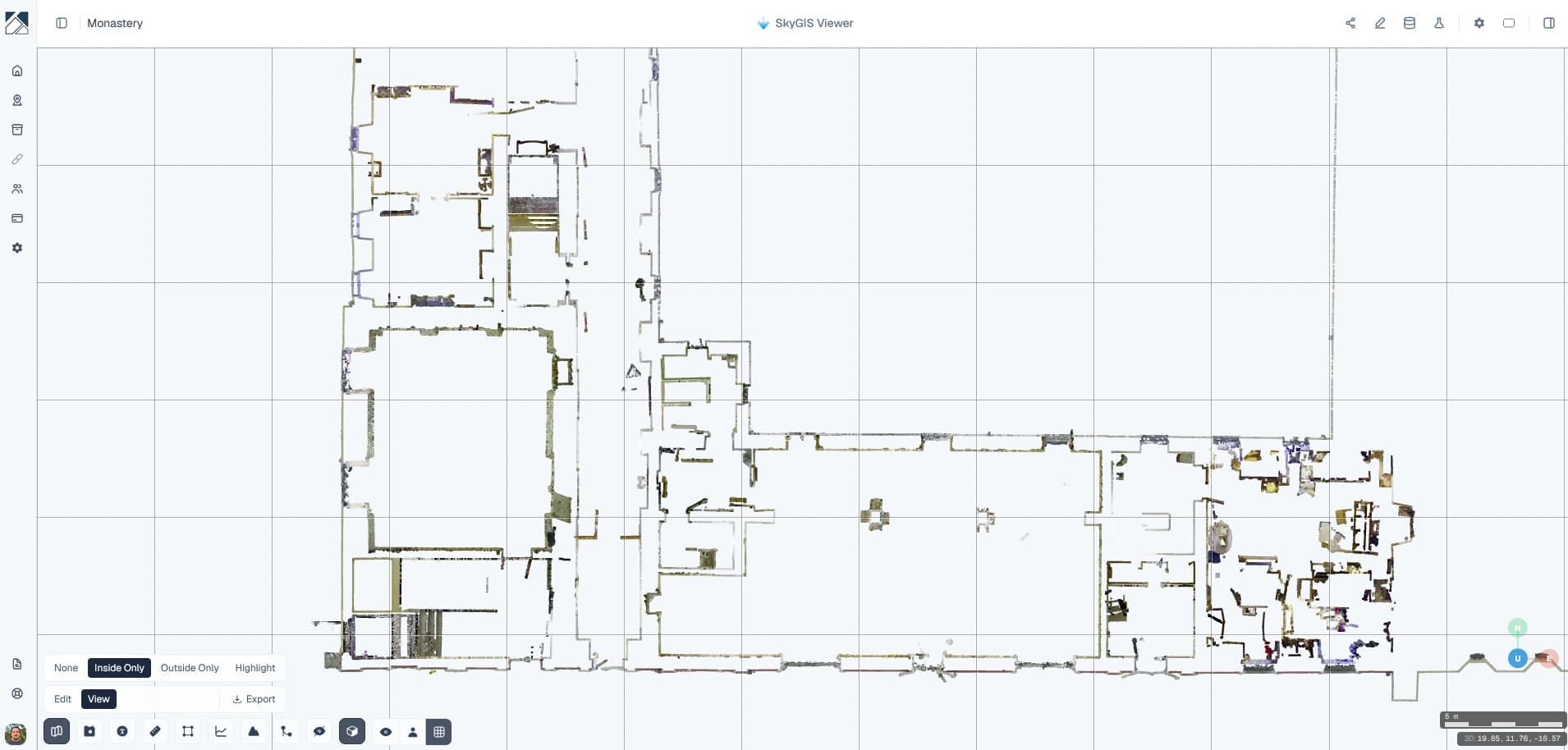
A vágódoboz módjai
A doboz módja dönti el, mit tesz a jelenettel.
Inside Only
Csak azt mutatja, ami a dobozon belül van. Ezt szokás választani belső terekhez, egyetlen szinthez vagy rövid út- vagy alagútszakaszhoz.
Outside Only
Elrejti, ami a dobozon belül van. Levághat egy tetőt vagy falat, hogy belásson mögé, vagy eltüntethet egy zsúfolt részt úgy, hogy a többi megmarad.
Highlight
A teljes jelenet látható marad, a doboz tartalma pedig kiemelve jelenik meg. Jól jön, ha meg kell mutatnia valakinek, a helyszín melyik részéről beszél, de a környezetet sem akarja elveszíteni.
Pontfelhők, IFC-modellek és LandXML együttes vágása
A doboz ugyanabban a jelenetben vágja a pontfelhőket, az IFC-modelleket, a LandXML-felületeket és a mesheket, így a szken és a terv ugyanazokon a síkokon lesz elvágva. Ez a leggyorsabb módja annak, hogy egy adott helyen összevesse a modellezett falat a szkennelttel, vagy a födémet a tervfelülettel.
A fogantyúkat húzva méretezheti át, elforgathatja a dobozt, hogy kövesse a rácshoz képest ferde épületet, és mérhet abban, ami látható maradt. Vegyes jelenetben módváltás után nézze meg az egyes rétegeket: nem minden rétegtípus támogat minden módot.
Vágódoboz a Viewer- és a Pro-csomagban
A vizuális vágás minden Viewer-csomag része. A levágott terület fájlba mentése vagy a feldolgozás leszűkítése rá a Pro-csomagban érhető el.
Viewer
- Inside Only, Outside Only és Highlight mód
- A doboz mozgatása, átméretezése és forgatása
- Pontfelhők, IFC, LandXML és meshek vágása
- Mentett nézetben tárolható a kameraállással és a rétegekkel együtt
A SkyGIS Pro további funkciói
- A dobozon belüli pontok exportálása LAZ vagy E57 formátumban
- A mesh generálásának leszűkítése a dobozon belüli területre
- Az Alignment Walk funkcióval együtt mozgó vágódoboz, szelvényről szelvényre
Vágott nézet beállítása
Helyezze el a dobozt
Kapcsolja be a vágódobozt a helyszín áttekintő nézetében, és tegye nagyjából a kívánt terület köré.
Nézze meg két szögből
Nézze meg felülről és oldalról is. A felülnézetben jónak tűnő doboz gyakran átvágja azt a padlót, amelyet meg akart tartani.
Mentse a nézetet
Mentse nézetként a kameraállást, a látható rétegeket, az alaptérképet és a vágódobozt. A megosztott nézetekkel a projektben mindenki ugyanonnan indul.
Kérdések
Mire való a vágódoboz egy egyeztetésen?
Leválasztja a helyszínnek azt a részét, amelyről szó van, például egy szintet, egy gépészeti helyiséget vagy egy folyosószakaszt, így a tervegyeztetés vagy az ügyféllel folytatott hívás csak erről a területről szól.
Módosítja vagy törli az adataimat a vágódoboz?
Nem. Csak azt változtatja meg, mit lát. Kapcsolja ki, és a teljes projekt ugyanúgy visszatér, ahogy volt.
Megnyithatják a kollégák közvetlenül a vágott nézetet?
Igen. A mentett nézet a vágódobozt a kameraállással, a látható rétegekkel és az alaptérképpel együtt tárolja, és lehet privát vagy megosztott a projekt tagjaival.
Elküldhetem valakinek csak a kivágott területet fájlban?
Igen, a SkyGIS Pro-val. A dobozon belüli pontok LAZ vagy E57 formátumba exportálhatók, így az ügyfél vagy a kivitelező azt a helyiséget vagy szakaszt kapja meg, amelyre szüksége van, nem a teljes szkent.
Próbálja ki a saját adataival
Az ingyenes csomag egy felhasználót és 5 GB tárhelyet tartalmaz, bankkártya nem szükséges. Töltsön fel egy fájlt, és nyissa meg a böngészőjében.