3D rajzolás és vektorszerkesztés
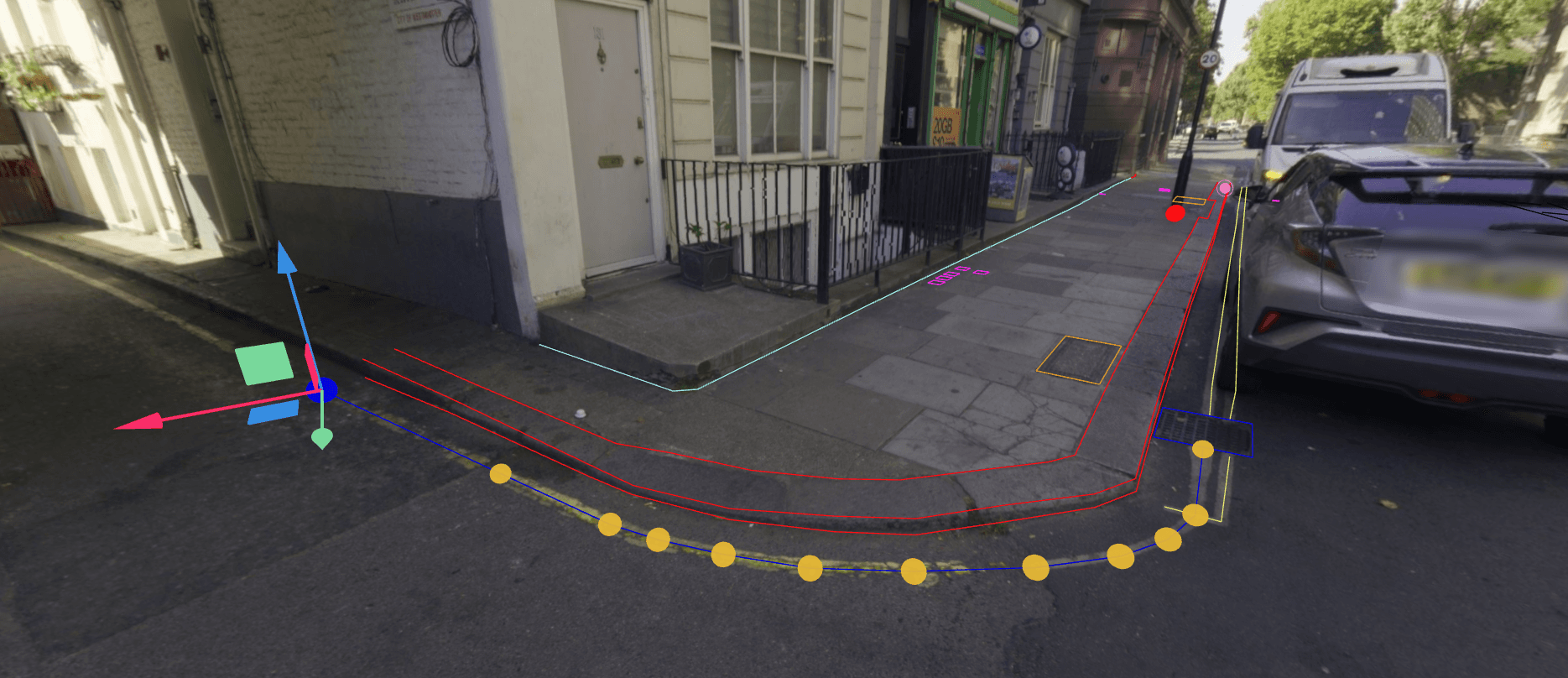
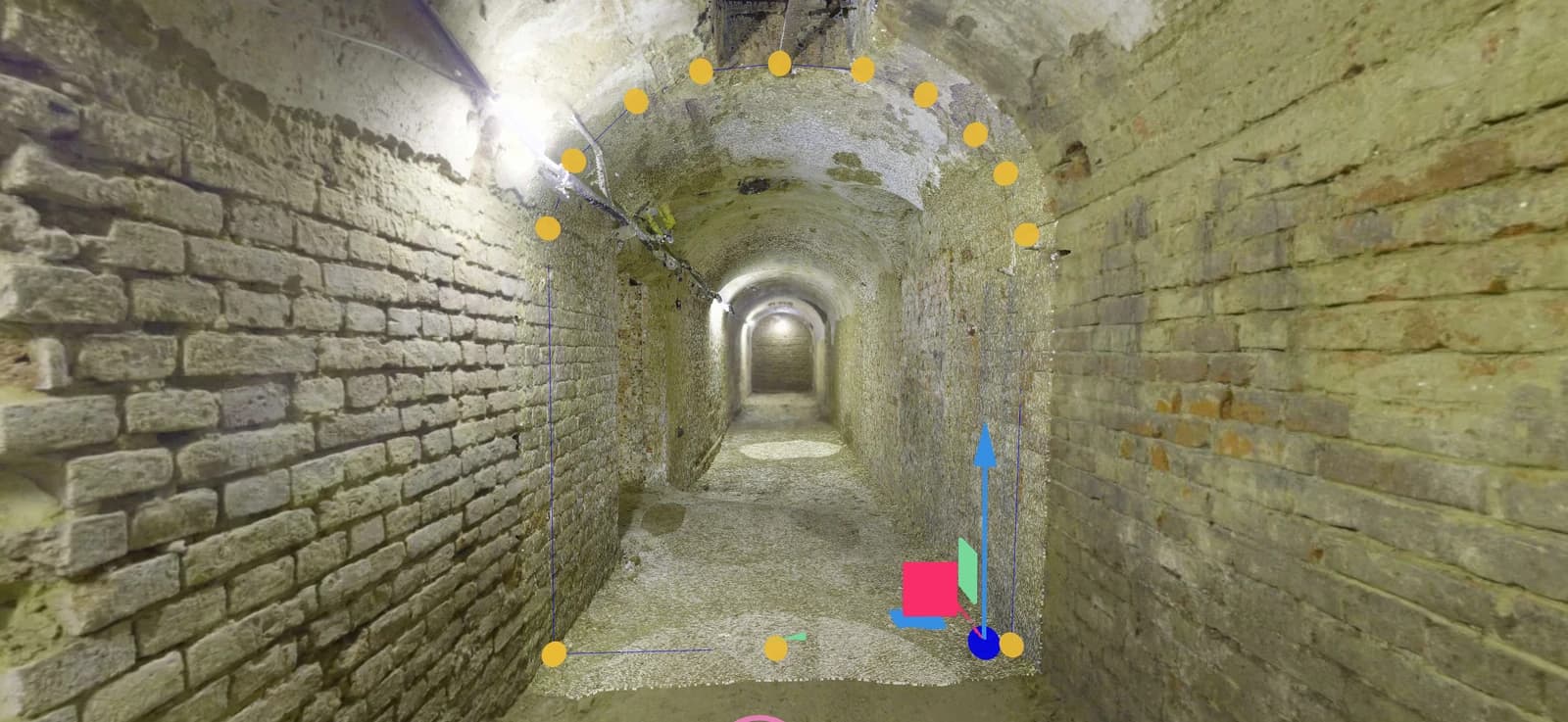
Rajzolja meg a szegélyeket, falvonalakat, alaprajzokat és közműfedlapokat közvetlenül a pontfelhőn, a böngészőben, töréspontra, felezőpontra és élre ugró tárgyraszterrel. A 360°-os panorámakép segít felismerni, mit rajzol, a 3D pozíciót pedig az alatta lévő pontfelhő adja, ezért a fényképek önmagukban nem elegendők. Az eredmény hagyományos vektorréteg, amelyhez attribútumokat rendelhet, és amelyet DWG, DXF, Shapefile vagy GeoPackage formátumba exportálhat.
- Geometria
- Pontok, vonalak, poligonok, felületek
- Rajzfelület
- Pontfelhők; a panorámaképek vizuális támpontot adnak
- Export
- DWG, DXF, SHP, GPKG
Digitalizálás panorámaképről és pontfelhőről egyszerre
A pontfelhőben megvannak a 3D pozíciók, de közelről nehezen olvasható. A panorámakép megmutatja, hogy az alak ajtókeret, szegélyél vagy aknafedél, a geometriát pedig Ön helyezi el az alatta lévő pontfelhőn. A fénykép kontextust ad, nem pozíciót, ezért pusztán képek alapján nem lehet 3D-ben rajzolni.
Beltérben ez alaprajzokat, falvonalakat és nyílásokat jelent, az utcán szegélyeket, épületvonalakat, útburkolati jeleket és közműfedlapokat. Nem kell CAD-szoftvert telepíteni, és a pozíciókat sem kell szemmértékkel átmásolni egyik alkalmazásból a másikba.
Tárgyraszter, szerkesztés és export
Kezdés előtt válasszon célvektorréteget és geometriatípust (pont, vonal, poligon vagy felület). Ezután:
Tárgyraszter
Tárgyraszter a töréspontokra, felezőpontokra és élekre, így egy új szegélyvonal pontosan ott kezdődik, ahol az előző véget ért.
Szerkesztés
Mozgassa a töréspontokat a 3D fogantyúval, alakítsa át a vonalakat és poligonokat, és munka közben vonjon vissza vagy ismételjen meg lépéseket.
Attribútumok
Adjon minden objektumnak nevet és tulajdonságokat, például fedéltípust vagy falanyagot, és nézze meg őket az attribútumtáblában.
Export
Exportáljon teljes réteget vagy kijelölést DWG, DXF, Shapefile vagy GeoPackage formátumba, projektkoordinátákban vagy WGS84-ben.
Példa
Topográfiai részletek mobil térképezési felmérésből
Egy földmérő cég mobil térképezési rendszerrel felmért egy belvárosi utcát: pontfelhő és panorámaképek készültek. Az ügyfél tervezője szegélyeket, épületvonalakat, útburkolati jeleket és aknafedeleket kér egy útfelújítási tervhez.
Egy technikus a panorámaképeken azonosít minden elemet, majd az alatta lévő pontfelhőn megrajzolja, típusonként külön vektorrétegre, minden új szegélyvonalat az előző végéhez illesztve. Minden aknafedél kap egy pontot, kitöltött típussal. A rétegek DWG-ben, a projekt koordináta-rendszerében kerülnek a tervezőhöz, a projekt linkjével együtt, hogy bármi furcsát ellenőrizhessen a szkenen.
- Bemenet
- MLS-pontfelhő és panorámaképek
- Kimenet
- DWG-rétegek projektkoordinátákban
Kézi rajzolás vagy automatikus kinyerés
A 3D rajzolás erre való
- Látható, de egyszerű szabályt nem követő objektumok: szegélyek, falak, körvonalak
- Konkrét objektumok egy adott ügyfélnek vagy tervhez
- Minden töréspont ellenőrzése már rögzítéskor
Amire nem képes
- Objektumok automatikus kinyerése a szkenből
- 3D geometria létrehozása pusztán fényképekből
- Objektumok szerkesztése, amíg a projekt offline
- Szerkesztés szerkesztői szerepkör nélküli projekttagoknak
Kérdések
Készíthetünk CAD-vonalas rajzot felmérésből asztali szoftver nélkül?
Igen. A technikusok a böngészőben, a pontfelhőn rajzolják meg a szegélyeket, falakat, épületvonalakat és aknafedeleket, ahol van, ott panorámaképekkel segítve a tájékozódást, majd a rétegeket DWG, DXF, Shapefile vagy GeoPackage formátumban adják át.
Rajzolhatok 360°-os panorámaképre?
A pontfelhőn rajzol, nem a fényképen. A panorámakép a pontfelhővel együtt jelenik meg, így látja, mit rajzol, és pontosan illeszthet rá.
Automatikusan kinyeri az objektumokat a SkyGIS?
Nem. A rajzolás kézi: minden töréspontot saját maga helyez el és ellenőriz, a geometria igazítását tárgyraszter segíti.
Ki rajzolhat és szerkeszthet a csapatban?
A SkyGIS Pro-ban azok a projekttagok, akiknek a szerepköre engedi a szerkesztést. Mindenki más megtekintheti és mérheti az adatokat, de nem módosíthatja őket. Amíg a projekt offline, szerkeszteni nem lehet.
Tartalmaz rajzeszközöket a SkyGIS Viewer?
A Viewerben érdekes pontok vannak: megjelölhet egy helyet, megjelenítheti az attribútumtáblában és exportálhatja. Vonalak, poligonok és felületek rajzolása és szerkesztése a SkyGIS Pro része.
Rajzoljon meg néhány objektumot a saját felmérésén
Hozzon egy szkent vagy egy mobil térképezési felmérést a 30 perces bemutatóra, és nézze meg a rajzeszközöket a saját adatain.