Cajas de recorte e inspección de interiores
Desde fuera, el escaneado de un edificio es una carcasa de fachadas y cubiertas. Coloque una caja alrededor de una planta, una sala de máquinas o un tramo de pasillo y oculte todo lo demás. Muévala, redimensiónela y gírela a medida que cambie la pregunta. Los datos de origen no se modifican, así que al desactivar el recorte vuelve a aparecer todo el proyecto.
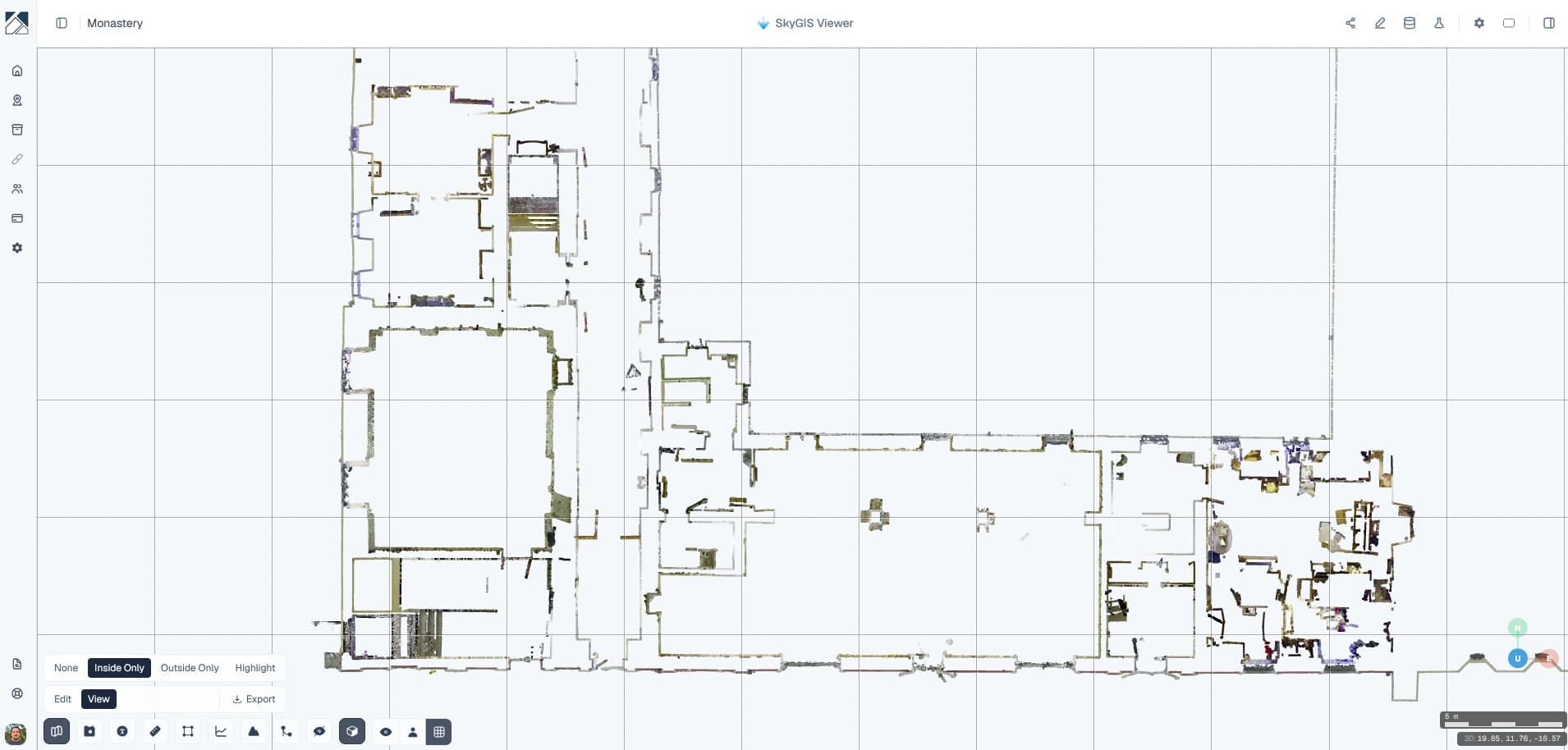
Modos de la caja de recorte
Cada caja tiene un modo que determina qué hace en la escena.
Inside Only
Muestra solo lo que hay dentro de la caja. Es la opción habitual para un interior, una sola planta o un tramo corto de carretera o túnel.
Outside Only
Oculta lo que hay dentro de la caja. Elimine una cubierta o un muro para mirar dentro, o retire una zona saturada conservando el resto.
Highlight
Mantiene visible toda la escena y resalta el contenido de la caja. Útil para mostrar a alguien a qué parte del emplazamiento se refiere sin perder el entorno.
Recortar nubes de puntos, modelos IFC y LandXML a la vez
La caja recorta nubes de puntos, modelos IFC, superficies LandXML y mallas en la misma escena, de modo que un escaneado y su diseño se cortan por los mismos planos. Es la forma más rápida de ver, en un punto concreto, un muro modelado frente al escaneado o una losa frente a la superficie de proyecto.
Arrastre los tiradores para cambiar el tamaño, gire la caja para seguir un edificio que no esté alineado con la cuadrícula y mida lo que quede visible. En una escena mixta, revise cada capa después de cambiar de modo: no todos los tipos de capa admiten todos los modos.
Caja de recorte en Viewer y Pro
El recorte visual forma parte de todos los planes Viewer. Convertir la zona recortada en un archivo o usarla para limitar el procesamiento corresponde a Pro.
Viewer
- Modos Inside Only, Outside Only y Highlight
- Mover, redimensionar y girar la caja
- Recorta nubes de puntos, IFC, LandXML y mallas
- Se almacena en vistas guardadas con la cámara y las capas
Pro añade
- Exportar los puntos del interior de la caja como LAZ o E57
- Limitar la generación de mallas a la zona del interior de la caja
- Una caja de recorte que avanza con Alignment Walk, de PK en PK
Cómo configurar una vista recortada
Coloque la caja
Active la caja de recorte desde una vista general del emplazamiento y sitúela aproximadamente alrededor de la zona que le interese.
Compruebe dos ángulos
Mire desde arriba y de lado. Una caja que parece correcta en planta a menudo corta el suelo que quería conservar.
Guarde la vista
Guarde la cámara, las capas visibles, el mapa base y la caja de recorte como una vista. Las vistas compartidas ofrecen a todos los participantes del proyecto el mismo punto de partida.
Preguntas
¿Para qué sirve una caja de recorte en una revisión?
Aísla la parte del emplazamiento de la que se está hablando, como una planta, una sala de máquinas o un tramo de pasillo, para que una revisión de diseño o una llamada con el cliente se centre en esa zona y en nada más.
¿Una caja de recorte modifica o elimina mis datos?
No. Solo cambia lo que se ve. Desactívela y todo el proyecto volverá a aparecer como antes.
¿Puedo enviar a mis compañeros directamente a una vista recortada?
Sí. Una vista guardada almacena la caja de recorte junto con la posición de la cámara, las capas visibles y el mapa base, y puede ser privada o compartirse con los miembros del proyecto.
¿Puedo enviar a alguien solo la zona recortada como archivo?
Sí, con SkyGIS Pro. Los puntos del interior de la caja se exportan como LAZ o E57, de modo que un cliente o contratista recibe la sala o el tramo que necesita en lugar de todo el escaneado.
Pruébelo con sus propios datos
El plan gratuito incluye un usuario y 5 GB de almacenamiento, sin tarjeta de crédito. Suba un archivo y ábralo en su navegador.